

注册与登录
开始用户引导前,你需要先创建 CodeBanana 账户并登录。1
打开 CodeBanana
访问 CodeBanana 网站,然后点击右上角的 Sign Up(注册)。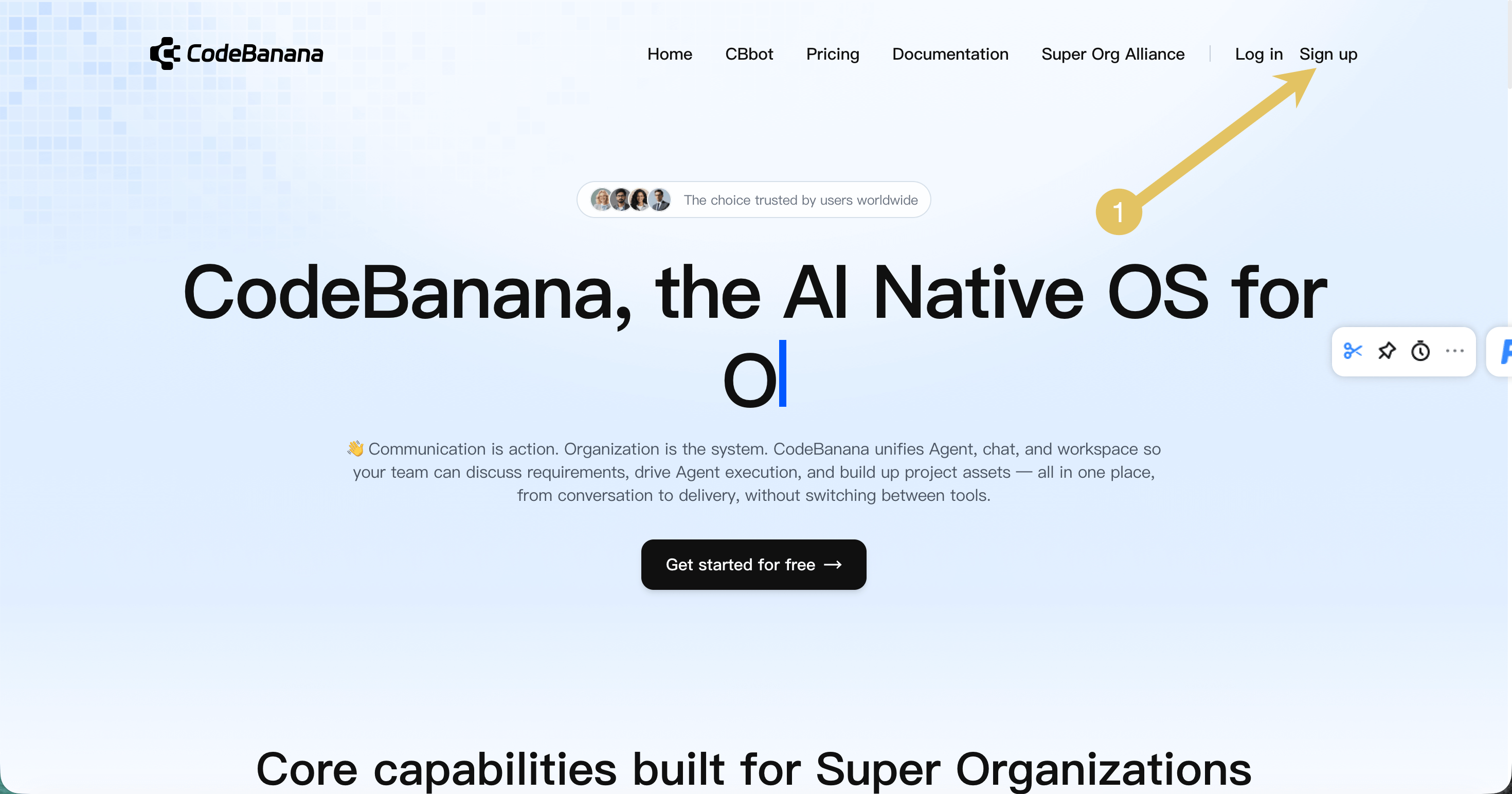
2
创建账户
填写注册表单: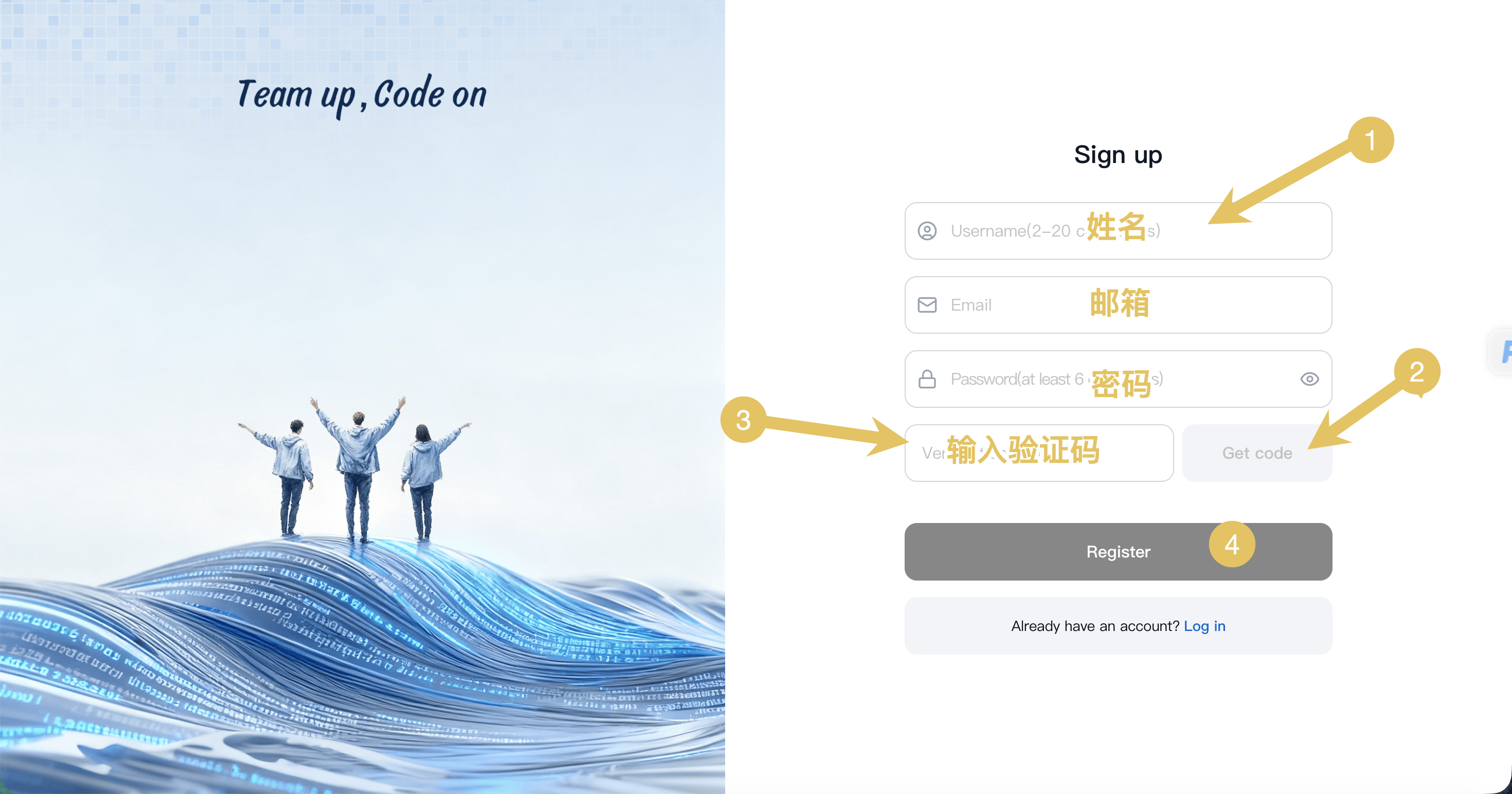
- 用户名
- 邮箱地址
- 密码
3
验证邮箱
打开 CodeBanana 发送的验证邮件。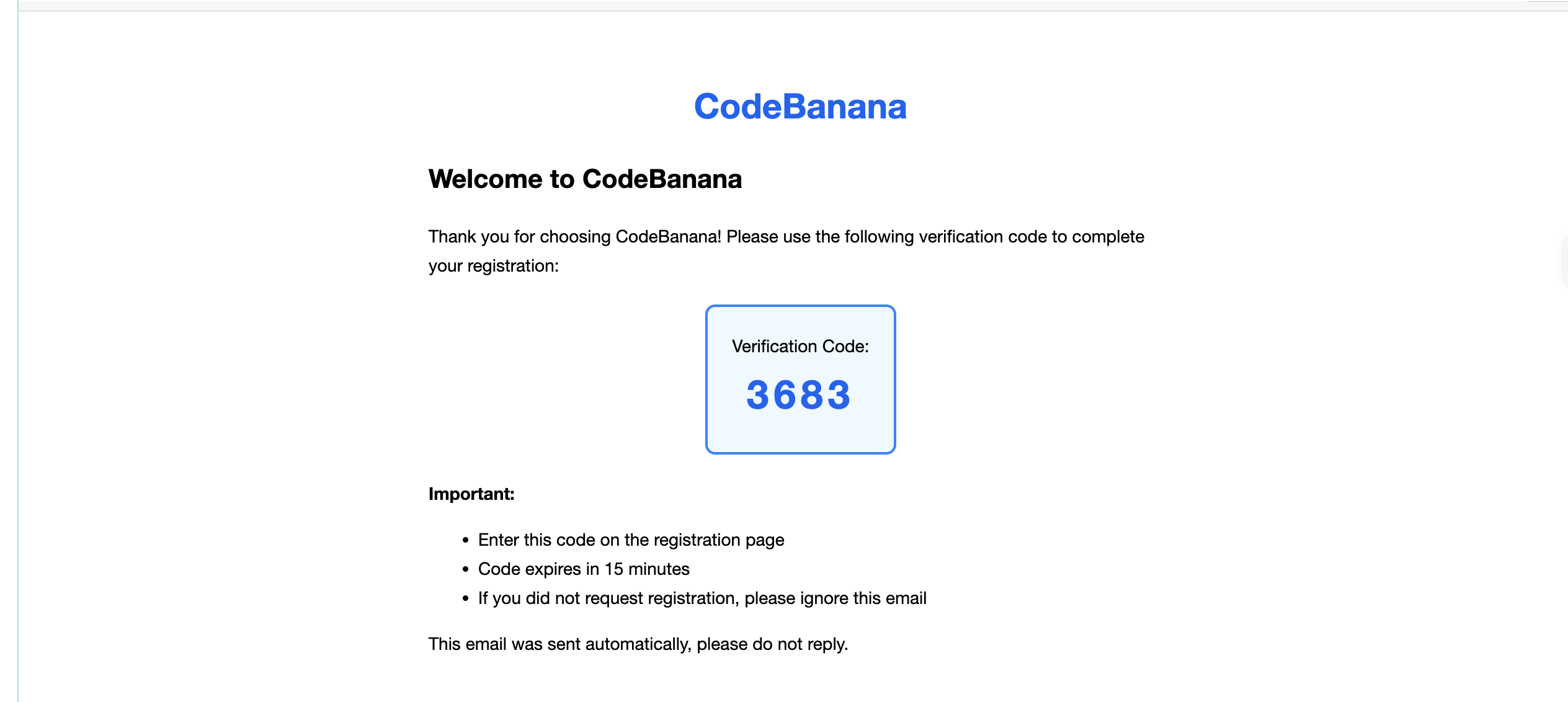
- 复制四位验证码
- 在注册页面输入验证码,完成验证
验证码将在 15 分钟后失效。如果没有收到邮件,请检查垃圾邮件文件夹。
4
登录
完成注册后: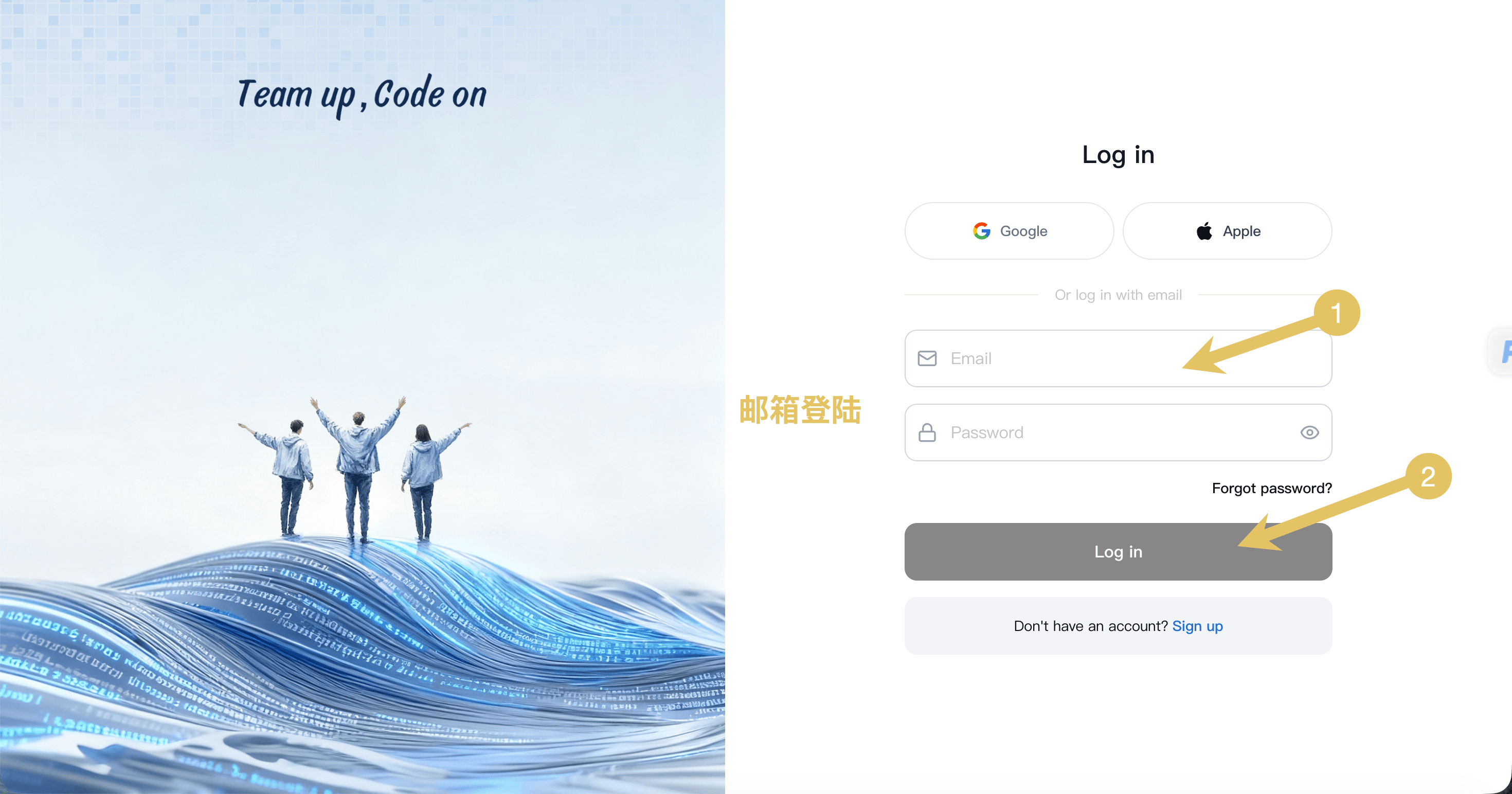
- 选择 Log in with Email(使用邮箱登录)
- 输入邮箱地址和密码
- 点击 Log In(登录)
个人用户引导
新用户需要完成两步引导,以个性化设置工作区。这些选择与项目模板分类直接对应。1
选择使用类型
选择你计划如何使用 CodeBanana: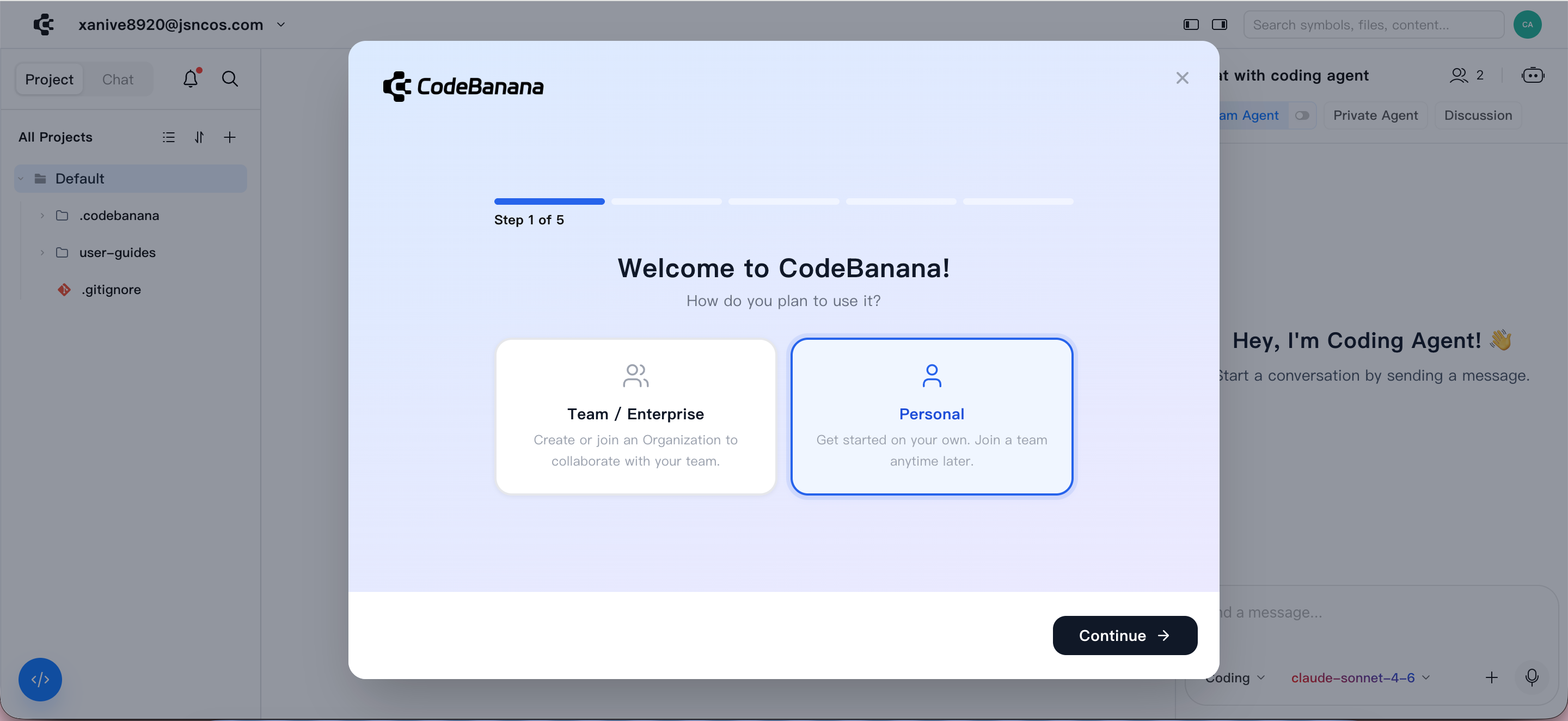
- Personal(个人) — 个人工作流和任务
- Team / Enterprise(团队/企业) — 团队协作和组织使用
2
选择使用场景
选择主要用途。该选项会直接对应到项目模板分类,确保创建新项目时获得一致的使用体验。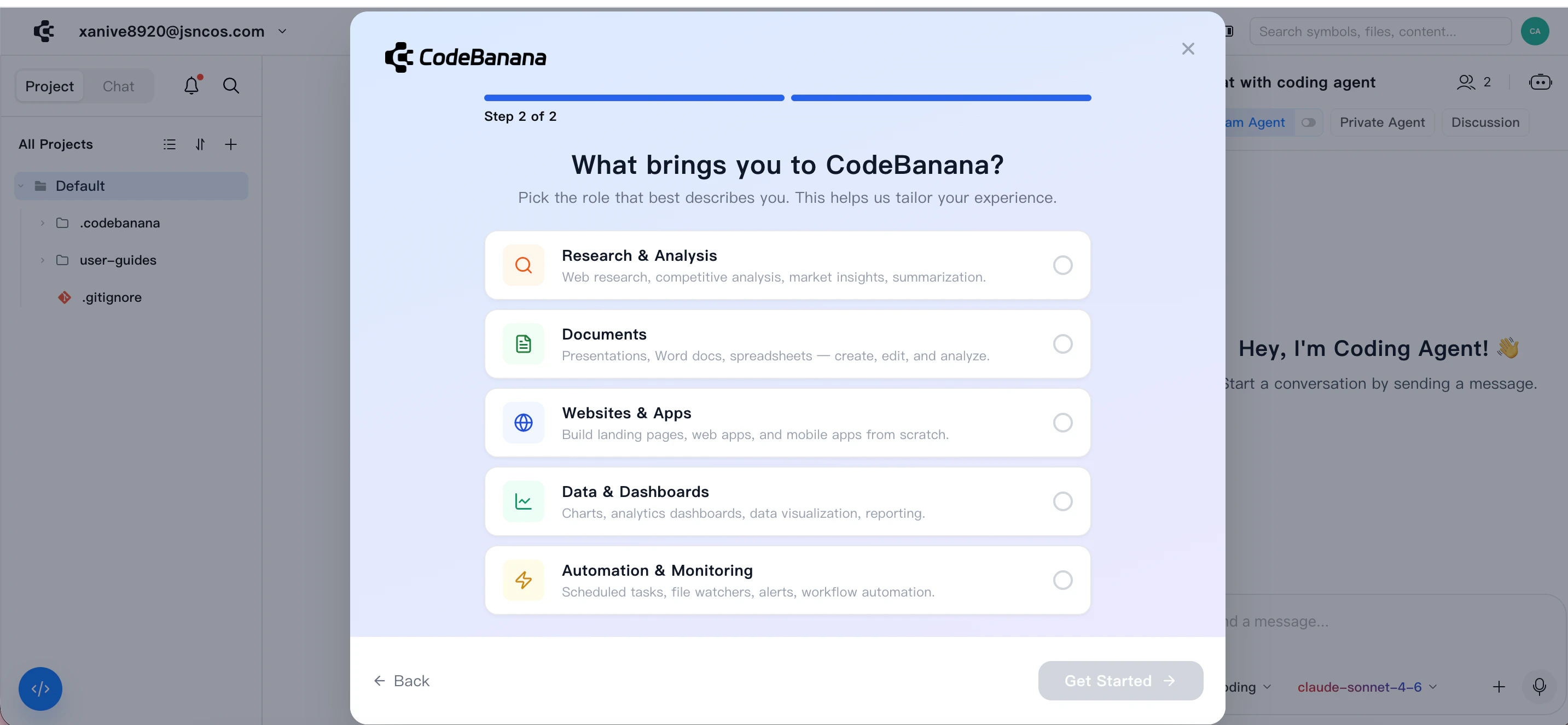
组织用户引导
对于团队和企业用户,引导流程还包括设置组织或加入现有组织。管理员操作
1
创建新组织
选择你计划如何使用 CodeBanana: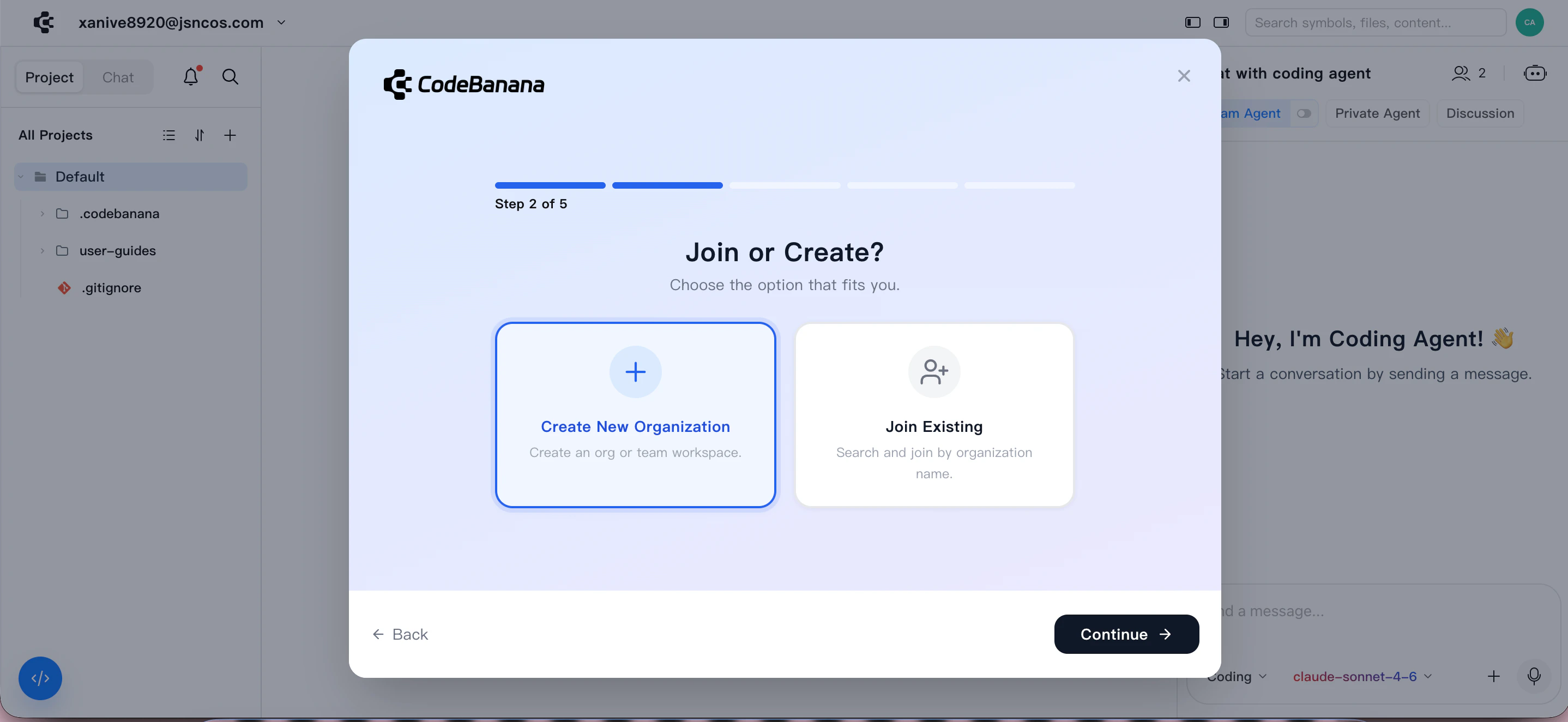
- Create New Organization(创建新组织)
- Join a Team(加入团队)
2
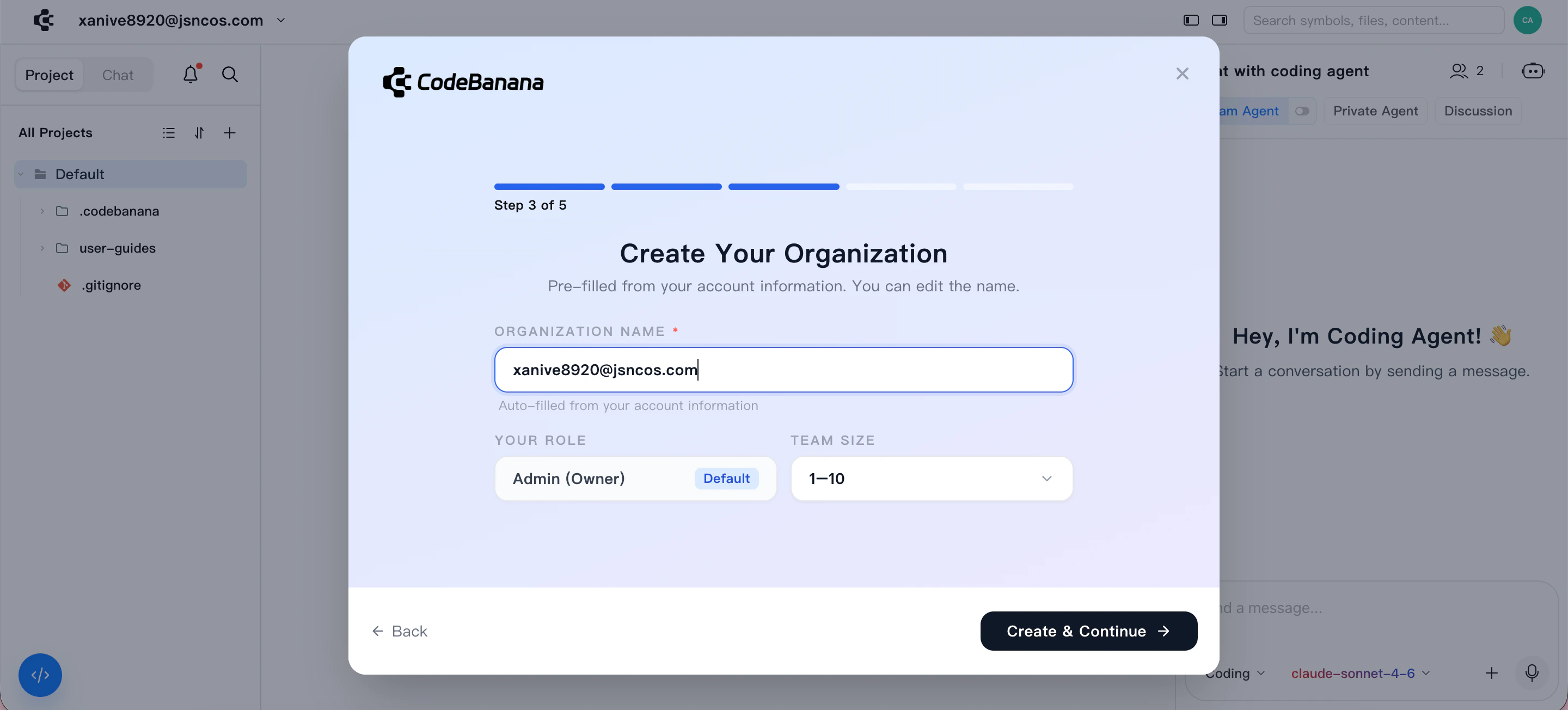
编辑团队信息
- 输入组织名称
- 默认根据管理员邮箱生成
- 可以修改
- 配置:
- 角色(Owner / Admin)
- 团队规模
3
导入组织架构
使用我们提供的 Excel 模板上传组织数据: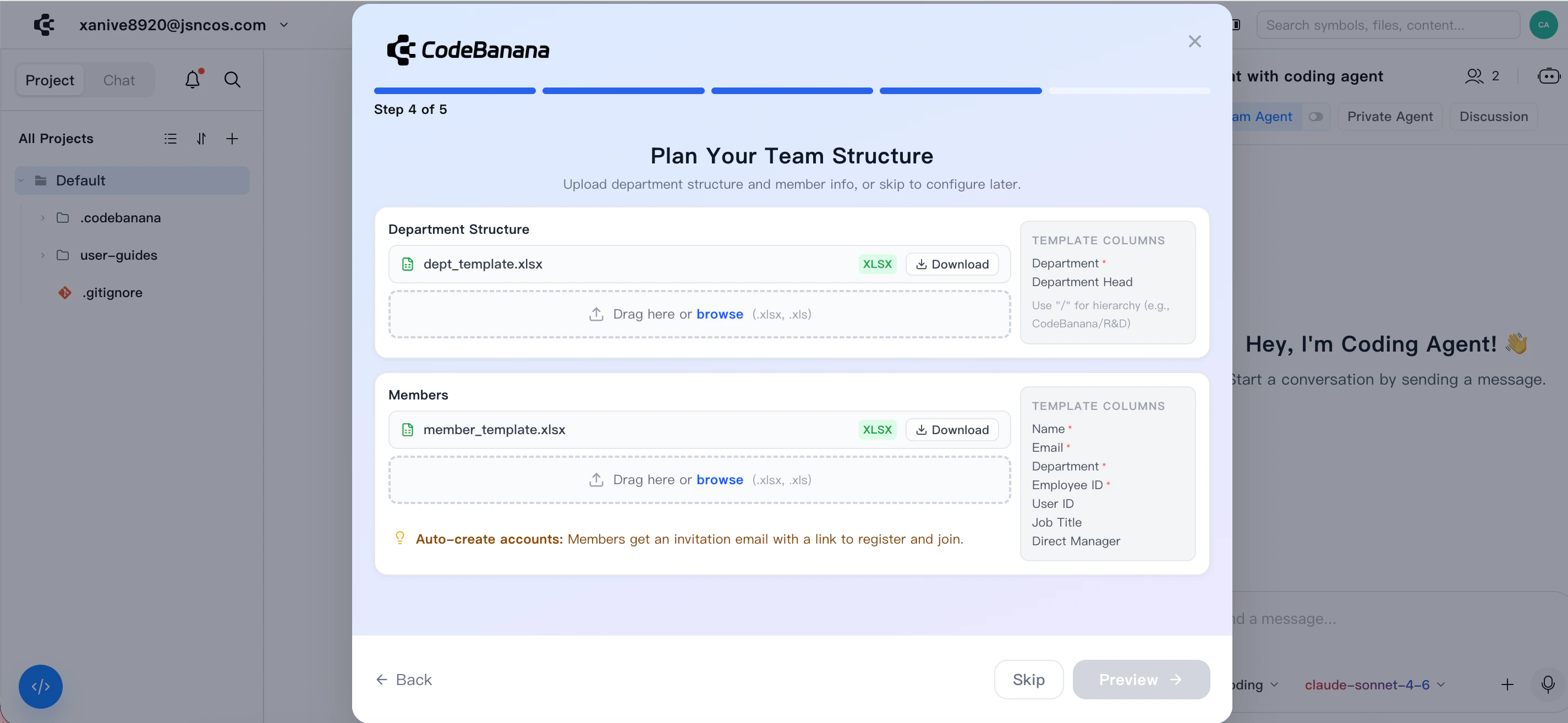
- 部门结构
- 成员列表
4
确认
导入前,可以使用 **Structure Preview(结构预览)**检查: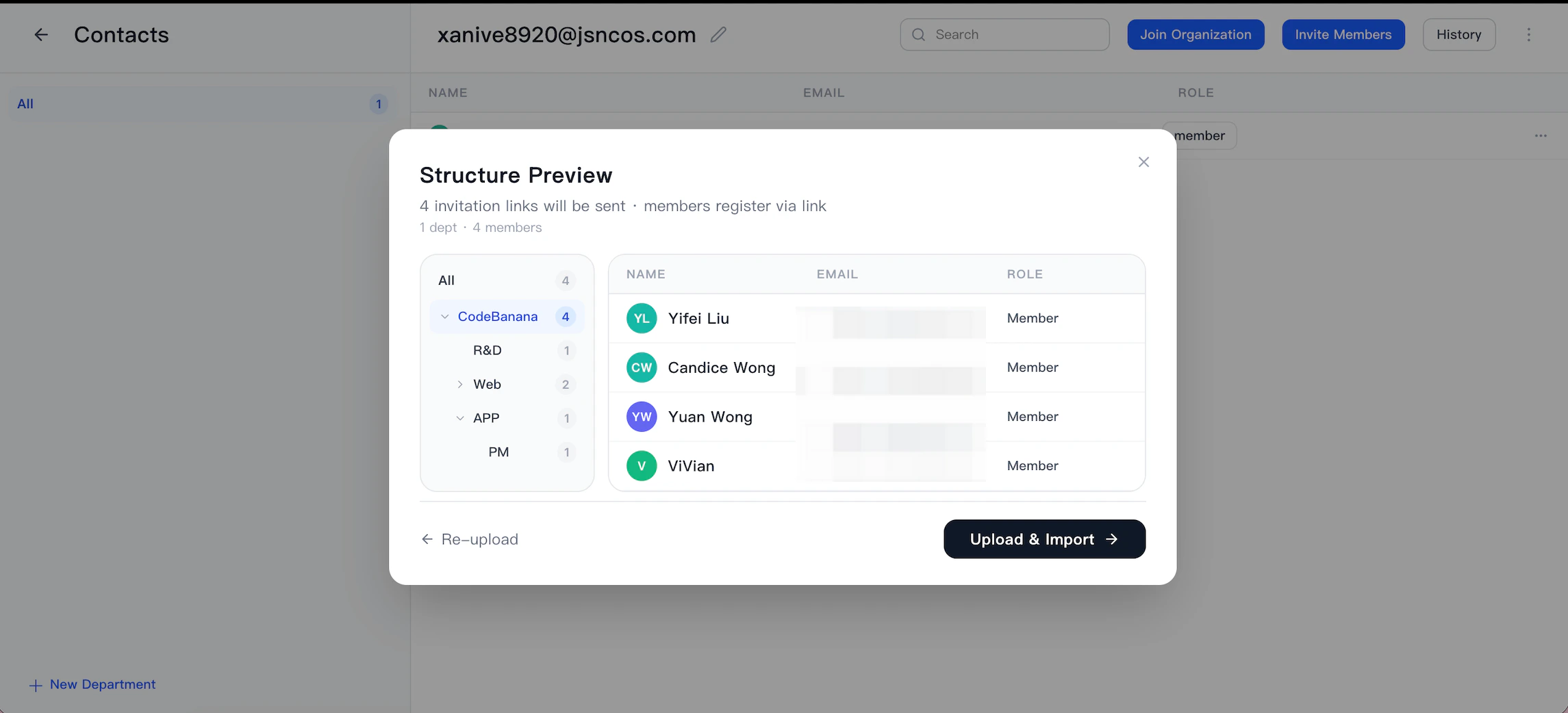
- 部门层级
- 成员归属
- 系统会自动发送邀请邮件
- 成员可以注册并直接加入组织
成员操作
1
加入组织
选择加入现有组织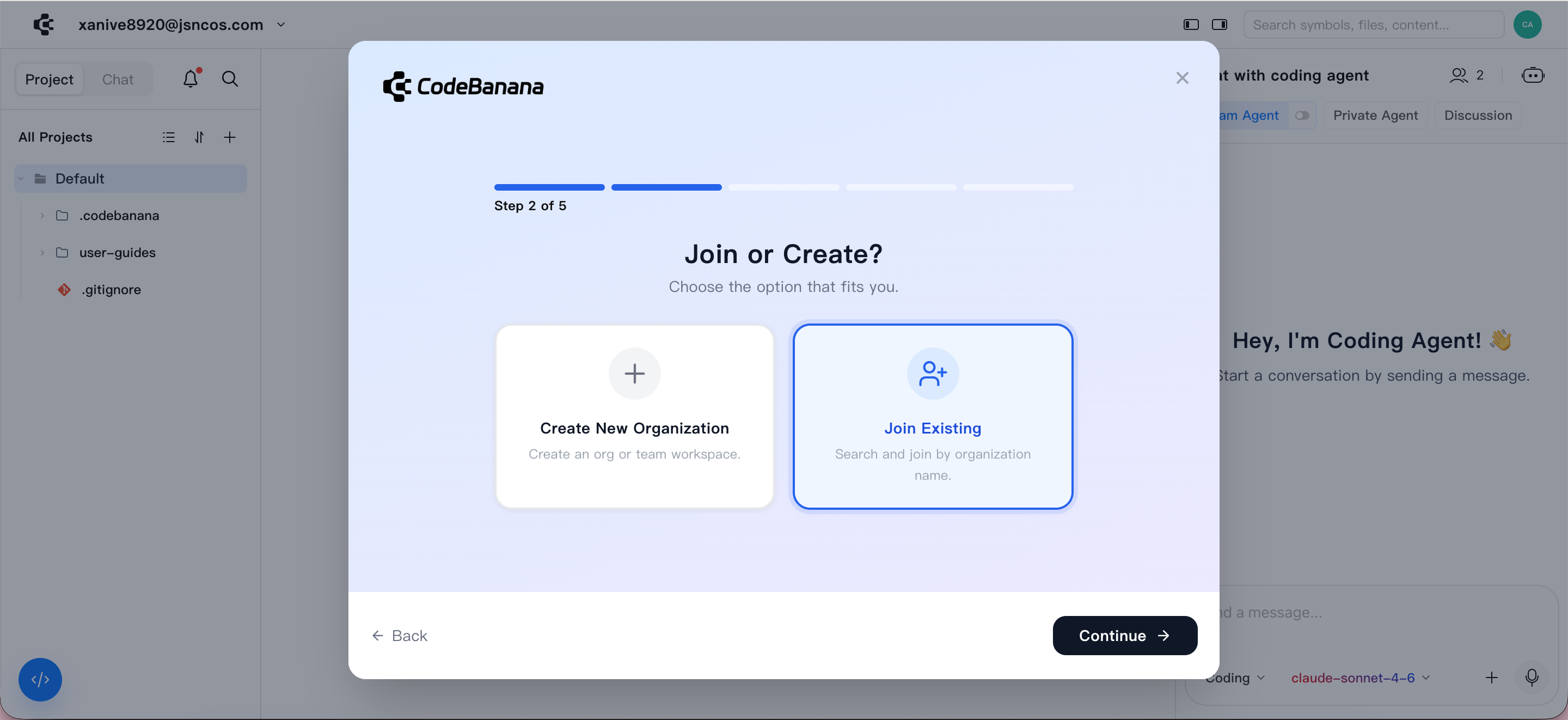
2
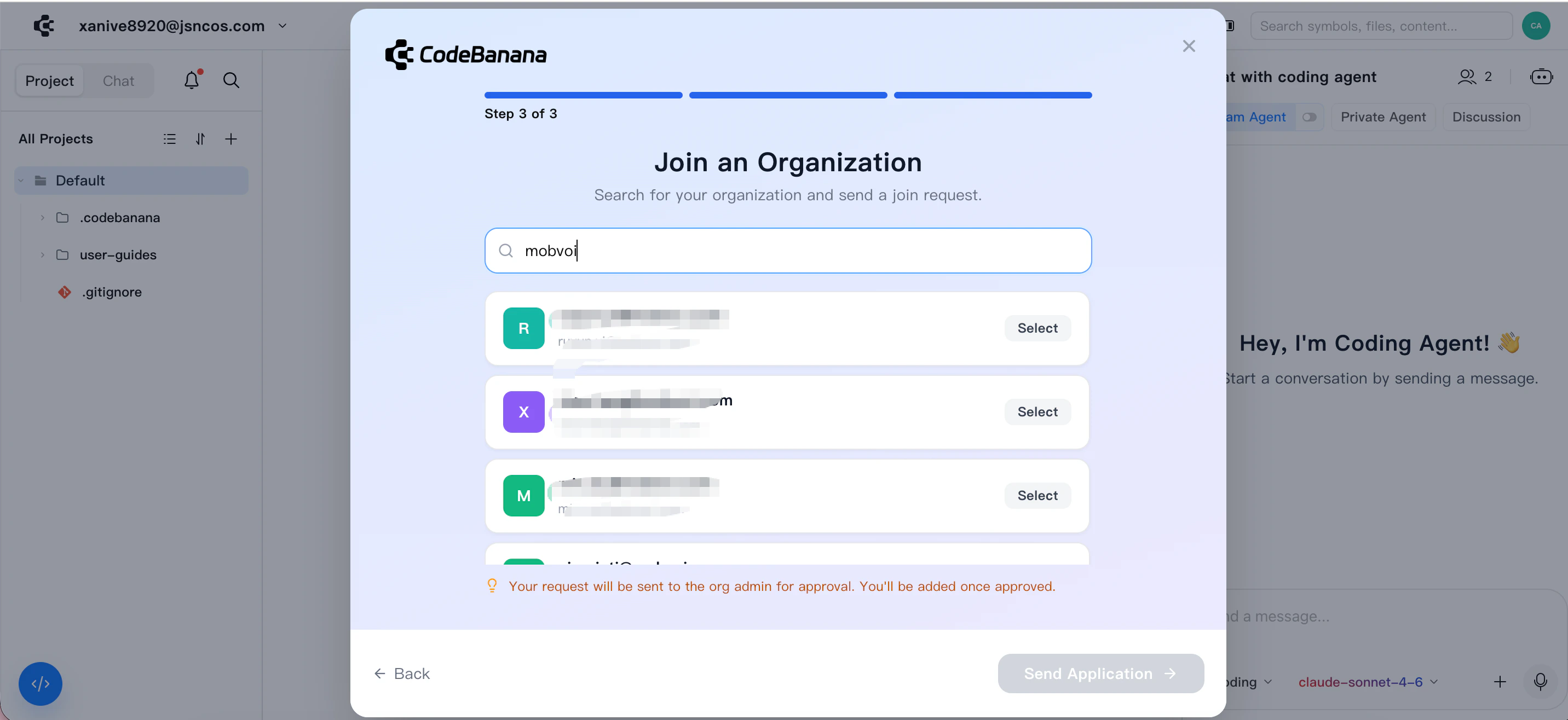
搜索组织
- 按名称搜索组织,并从搜索结果中选择
- 提交加入申请
3
等待批准
组织 Owner 批准后:
- 你会被自动添加为组织成员
- 工作区会切换到所选组织
用户引导增强功能
CodeBanana 提供多项内置增强功能,帮助新用户更顺畅地开始使用。CB-FAQ Skill
每个项目都内置 CB-FAQ Skill。 该 Skill 会与产品更新保持同步。用户可以直接向 Agent 询问 CodeBanana 的使用方法,并在项目中获得产品相关指导。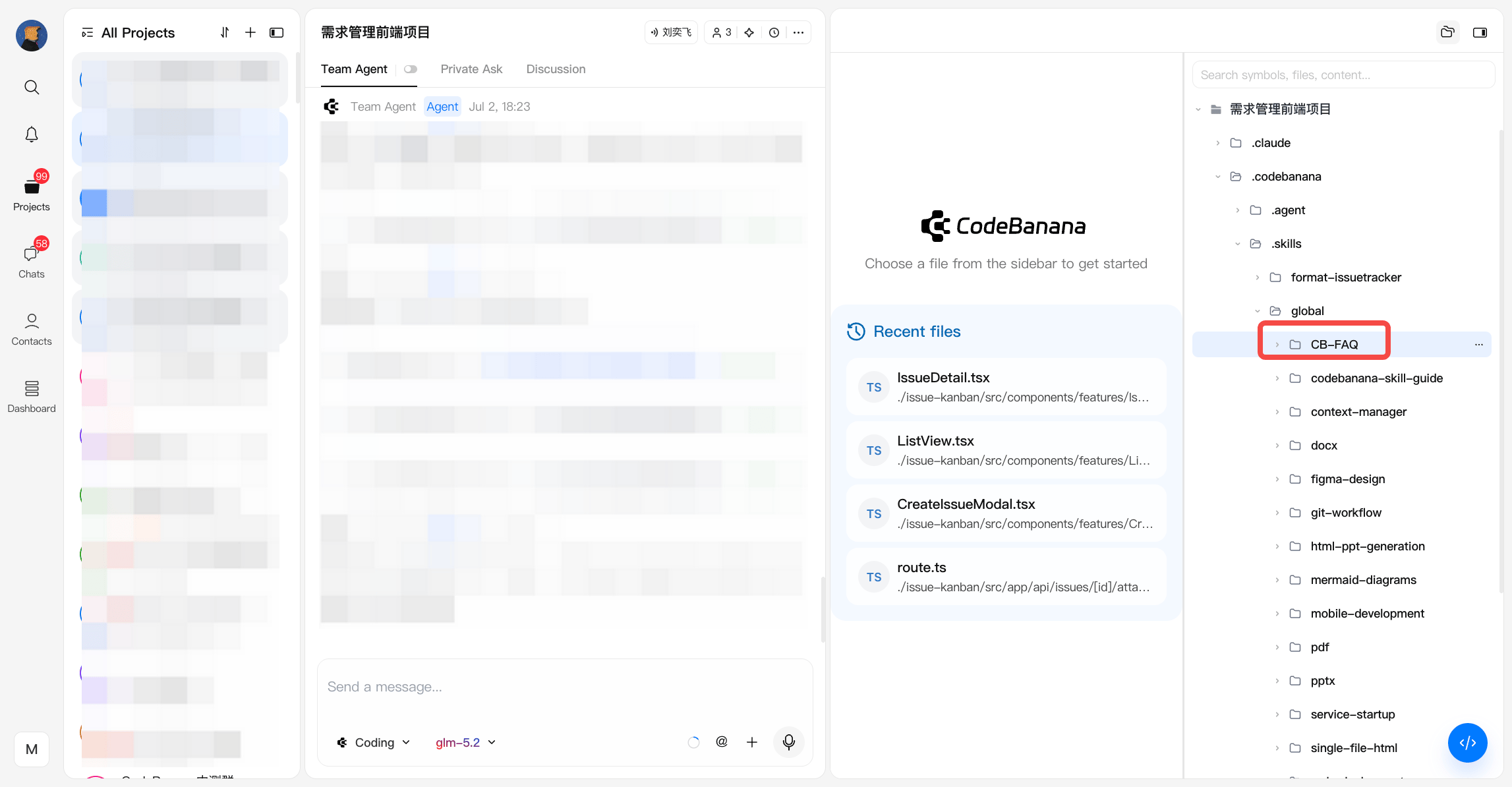
Org Admin Workspace
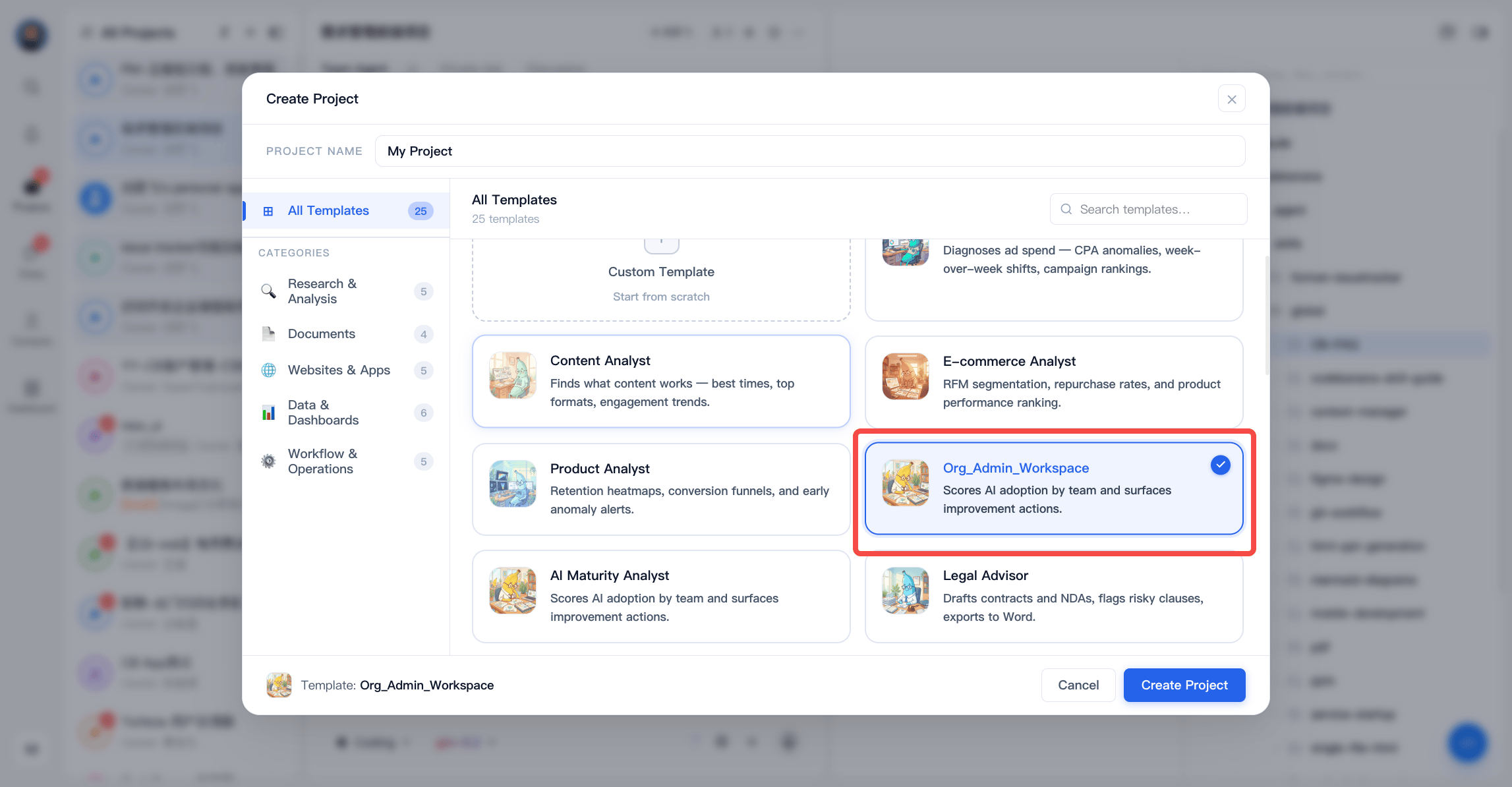
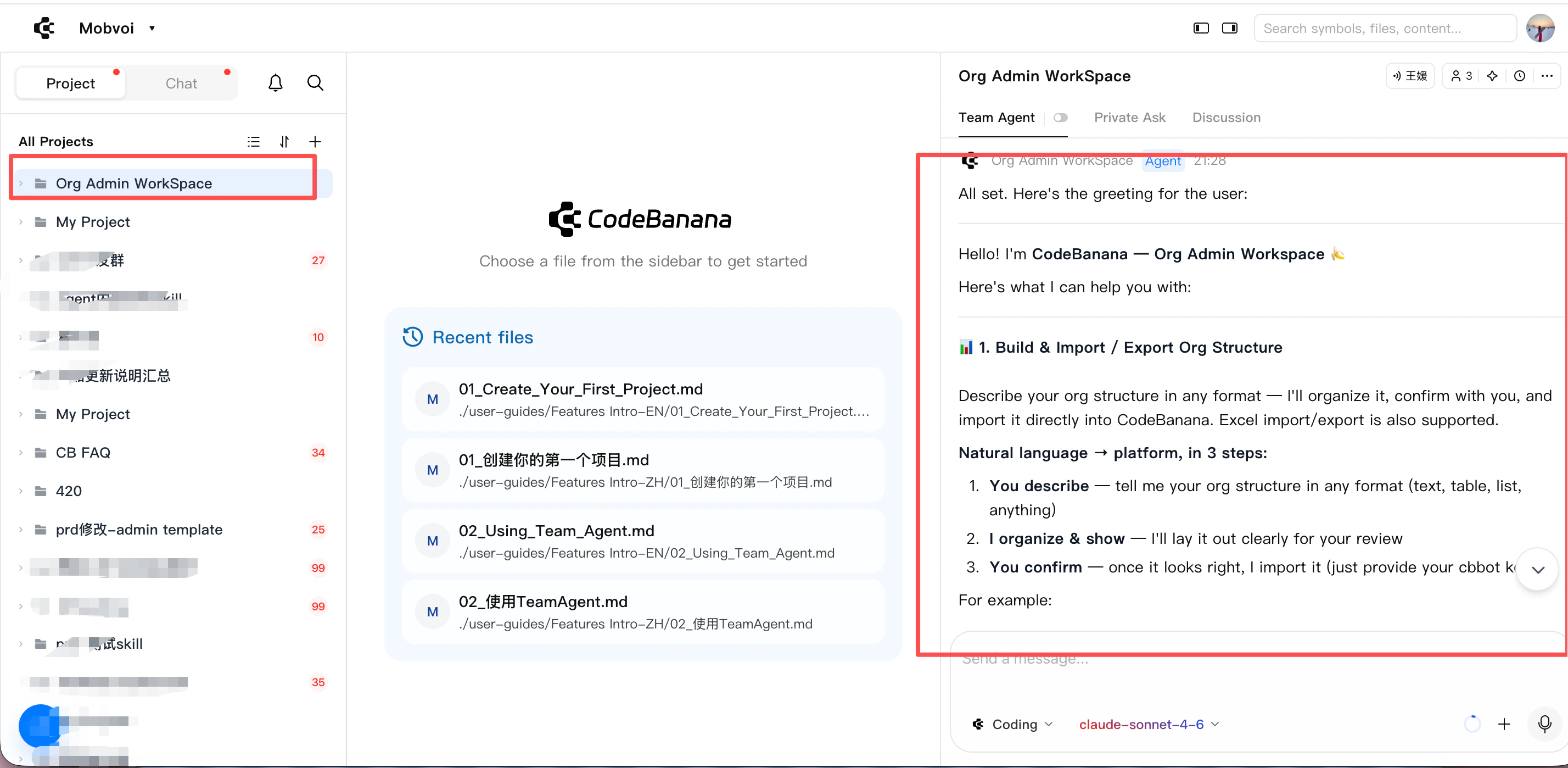
CodeBanana 为组织 Owner 和 Admin 提供专用的 Org Admin Workspace(组织管理工作区)。 该工作区是一个智能运营控制台,用于组织管理、用量分析和 AI 成熟度洞察。 进入方式:- 新用户可能会在引导过程中默认获得该工作区
- 现有用户可以通过 New Project → Template → Data & Analyst 创建
- 所有查询和操作都会根据组织角色和架构进行权限校验
- 只有组织 Owner 和 Admin 可以使用这些管理能力
- 组织架构设置及导入/导出
使用自然语言描述组织,由系统将其结构化;预览结果并确认后即可导入。同时支持 Excel 导入和导出。 - 部门管理
浏览组织树,创建、重命名或删除部门。所有写入操作都需要确认。 - 成员管理
按部门查看成员、分配或更新所属部门、编辑成员信息以及移除成员。 - 邀请管理
邀请新成员,并查看或取消待处理的邀请。 - AI 运营指标
使用自然语言查询 Token 消耗、活跃用户和部门排名等用量数据。 - 每日 AI 成熟度建议
启用每日自动分析,生成改进建议并更新数据看板。 - 手动生成 AI 成熟度建议
按需为任意选定时间范围生成 AI 成熟度建议。