

项目
项目是 CodeBanana 的核心工作单元,将代码、环境与协作整合在一个工作区中。每个项目都属于一个固定组织,该组织在项目创建时确定,并且在项目的整个生命周期中不会改变。 每个项目都可以通过两个入口访问:Projects 和 Chats。这两个标签页指向同一个底层项目工作区,但默认展示不同类型的活动。项目列表
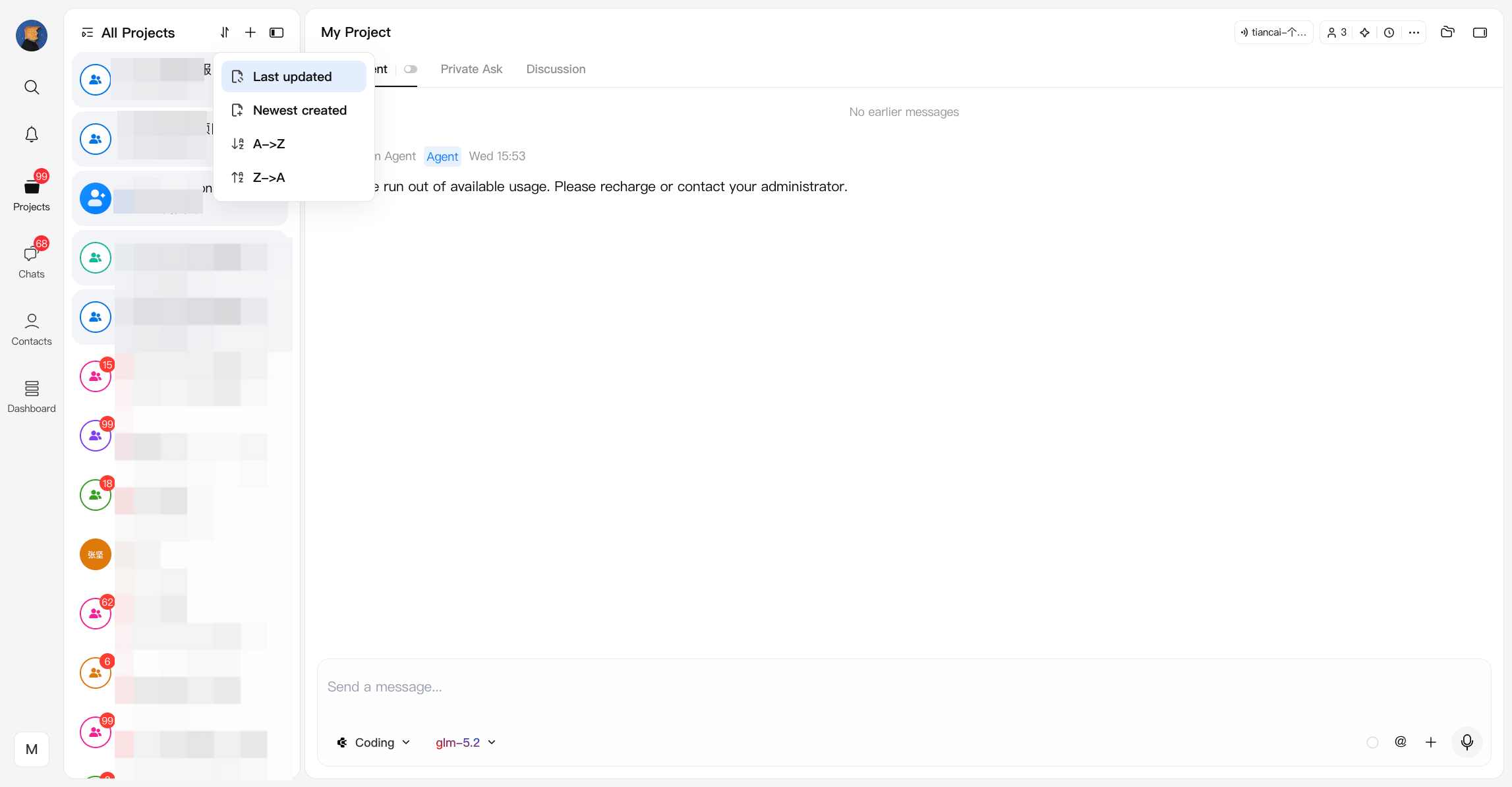
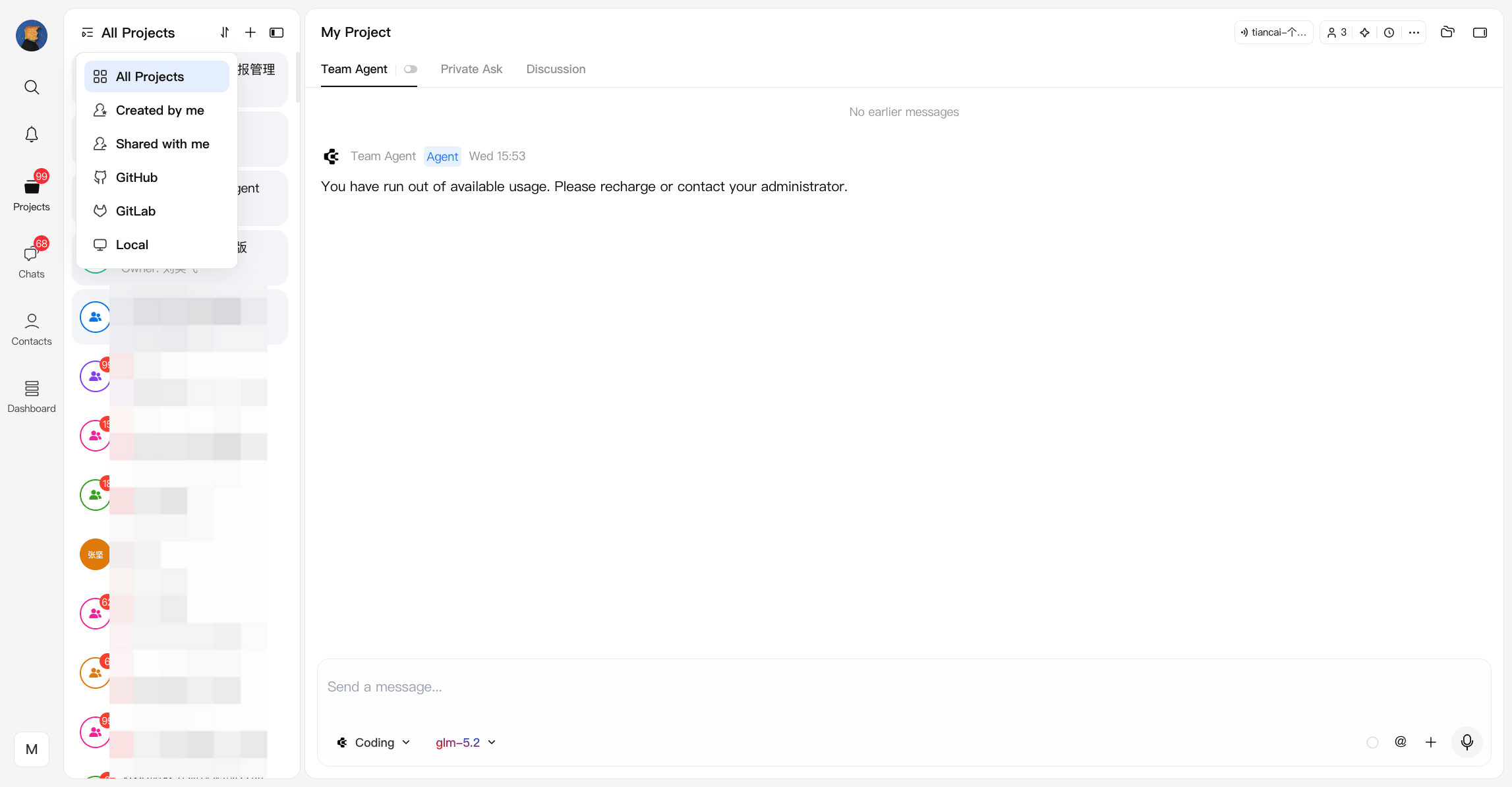
项目列表提供灵活的管理和导航能力: 筛选与排序:- 可以按项目类型、Owner、创建时间、最近活动等条件操作。
- 通过视觉标识区分:
- GitHub 项目
- 本地项目
- 来自同一仓库分支的项目会归入同一个父级项目
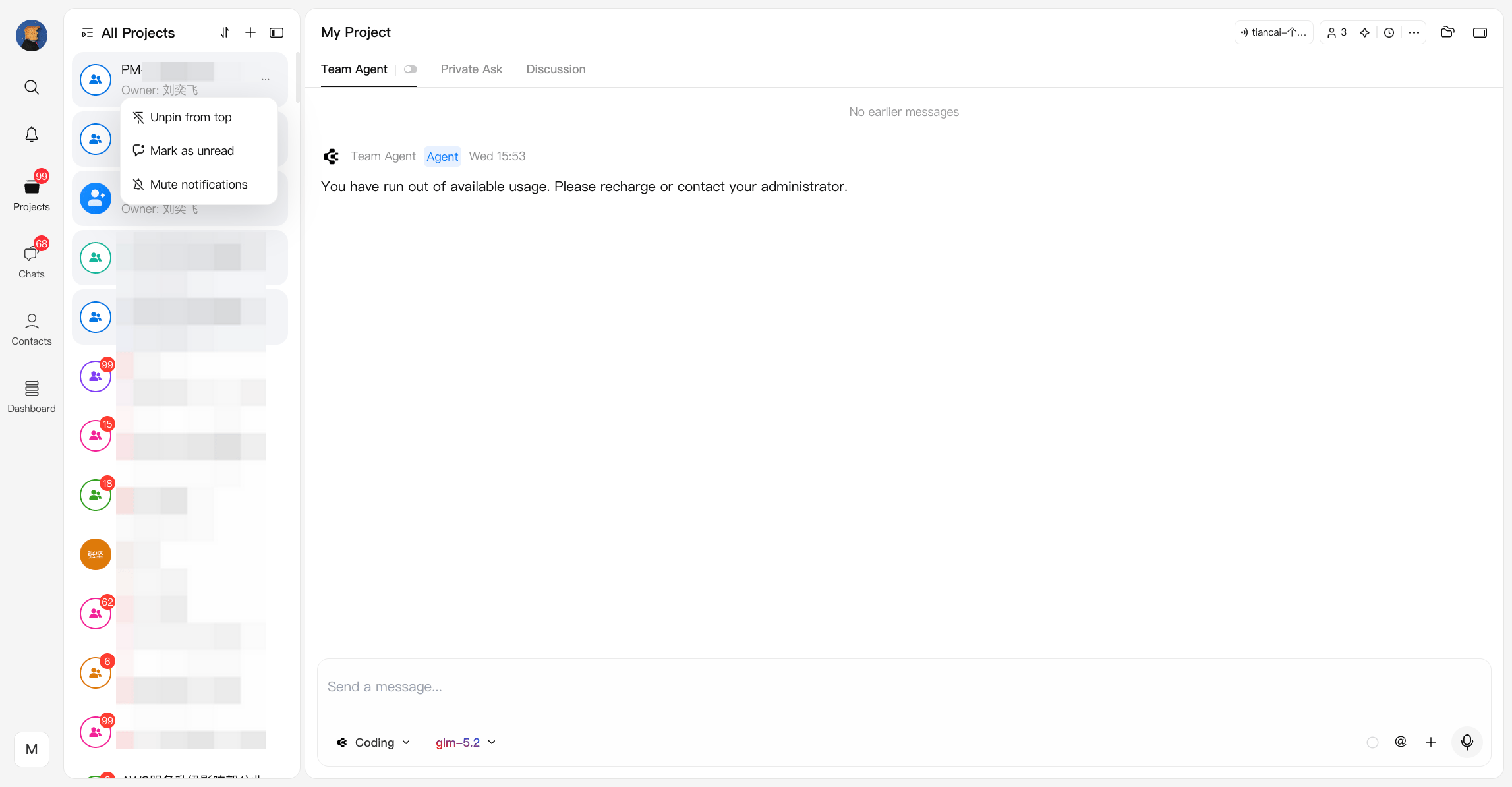
- 置顶/取消置顶
- 将重要项目固定在项目列表顶部
- 取消置顶后恢复默认排序方式
- 标记为未读
- 将项目标记为未读
- 项目上会再次显示红色通知标记
- 未读数量会计入左侧导航栏显示的通知总数
- 静音通知
- 将所选项目的通知静音
- 红色通知标记会变为灰色指示标记
- 已静音项目的未读数量不再计入左侧导航栏
通知数量
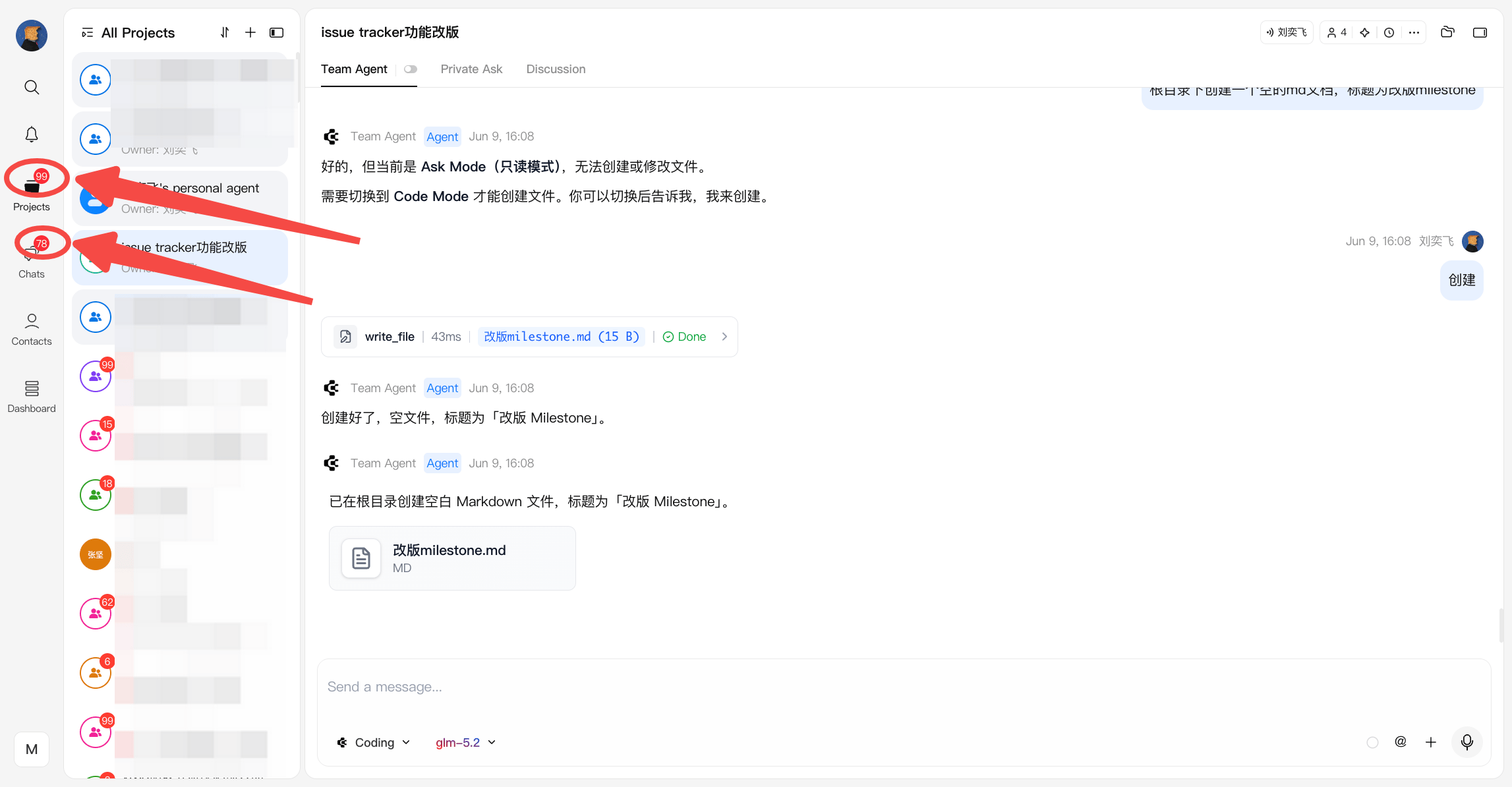
- 新消息会在对应项目或聊天上生成未读标记
- 未读数量会在多个层级累加:
- 单个项目/聊天层级
- 左侧导航栏的 Projects 或 Chats 分组层级
- 已静音项目不参与通知数量计算
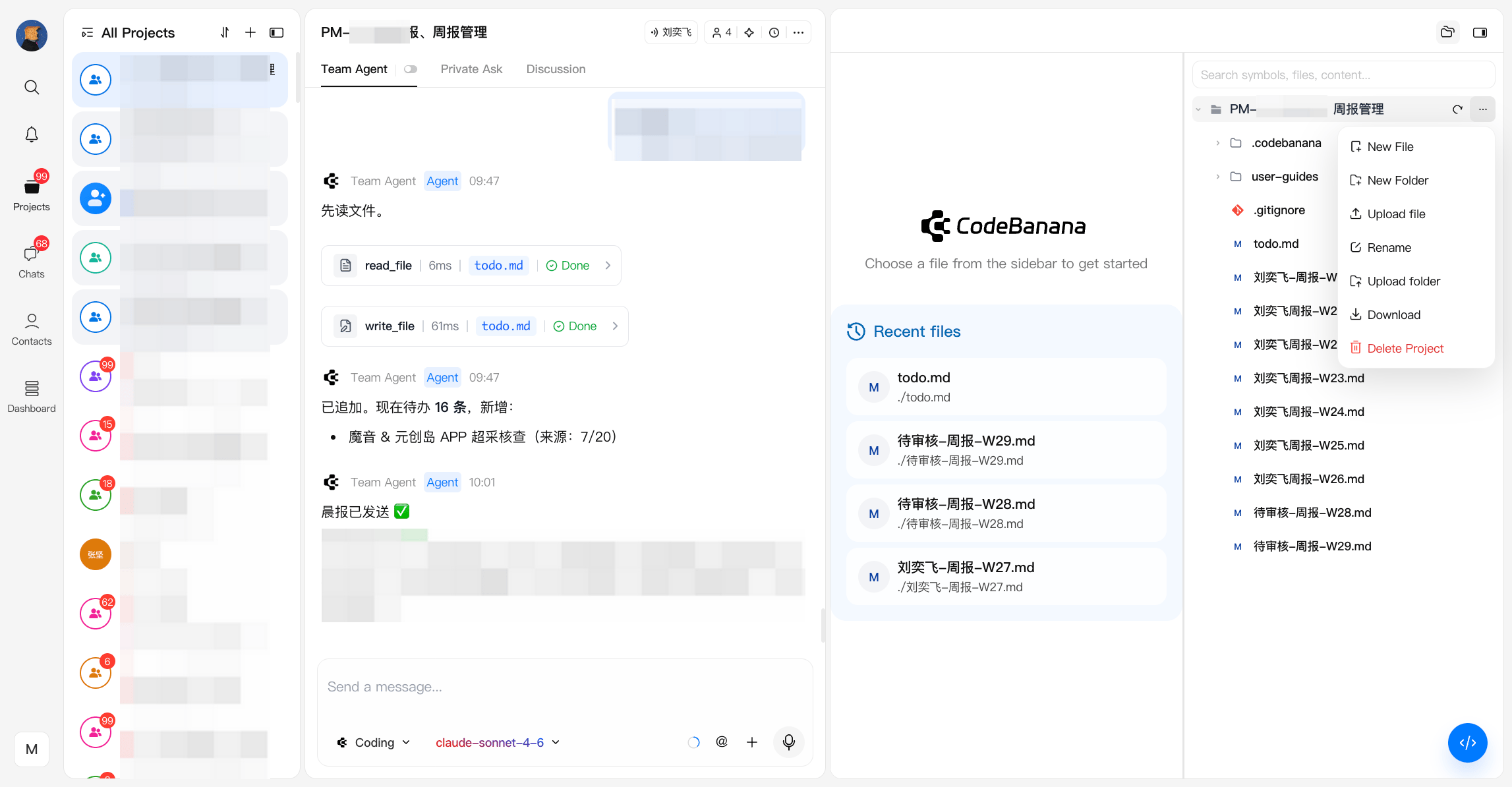
- 点击右上角的“文件夹”图标
- 通过“…”菜单使用其他操作
- 所有破坏性操作均受权限控制
- 文件夹:重命名、创建、上传、复制路径、移动、删除、下载
- 文件:重命名、复制路径、移动、删除、下载
- 复制文件相对于项目或工作区根目录的路径
- 删除操作需要 Agent 级权限
- 只有项目 Owner 可以删除项目
- 只有当 Owner 拥有多个项目时,才允许删除项目
创建项目
CodeBanana 支持通过多种方式初始化项目。 项目来源:- 创建本地项目
- 从 GitHub 或 GitLab 导入
- 根据使用场景预先配置的模板:
- 包含样式、Skill 和 Agent 设置
- 也可以选择 **Custom(空项目)**开始
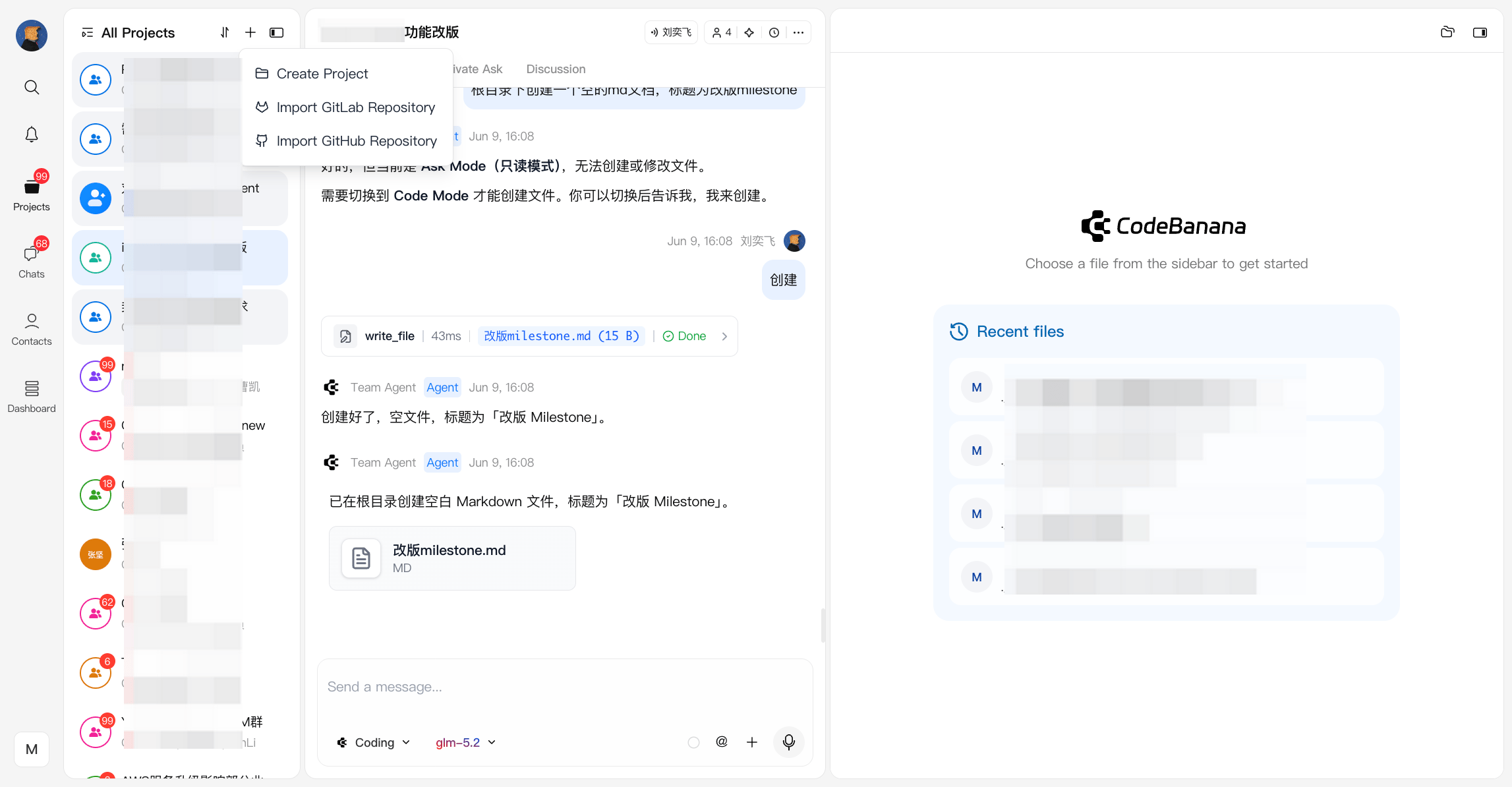
项目在不同组织中的可见性
项目可见性由以下关系决定:- 项目所属的固定组织
- 当前成员已加入的组织
- 成员在该项目中的角色
- 项目只显示在其所属组织下
- 即使你是 Owner,如果当前工作组织与项目所属组织不一致,该项目也不会显示
- 如果项目所属组织包含在你已加入的组织中,该项目只会显示在对应组织下
- 不会显示在你的其他组织下
- 如果项目所属组织不在你已加入的任何组织中,该项目会显示在你加入的所有组织下
- 此时,项目会被标记为 External
- 如果你已加入的组织都与项目所属组织不匹配,该项目最初可能显示为 External
- 如果之后加入该项目所属组织,项目会自动切换为正常的组织内显示方式,External 标签也会消失
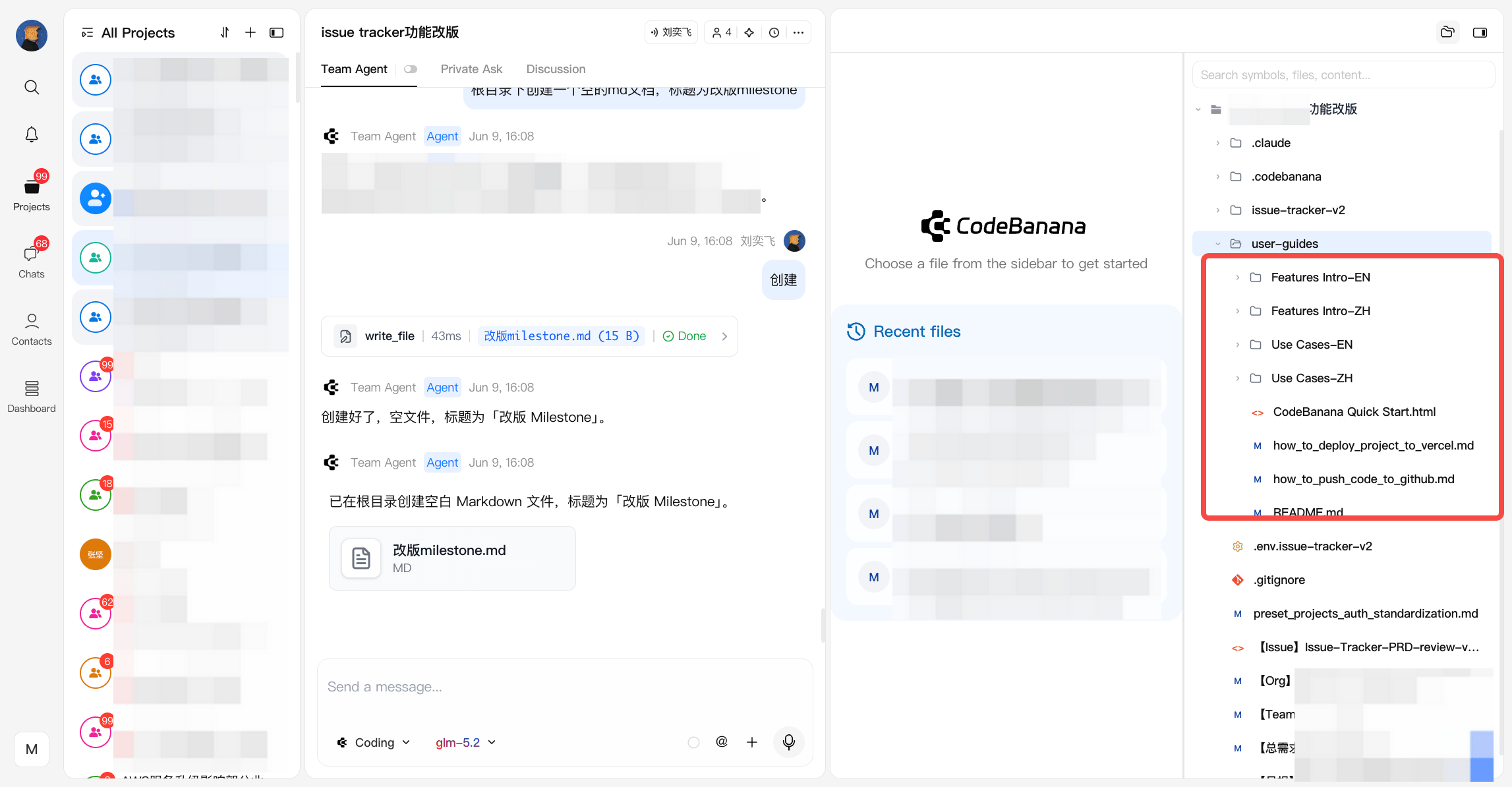
User Guide
创建新项目后,项目文件树中会自动生成 User Guide 目录。 该目录包含 CodeBanana 核心功能的详细文档,并同时提供英文和中文版本。内容覆盖 Studio 的主要模块,有两个用途:- 作为帮助用户了解产品能力的可读参考资料
- 作为 Agent 执行任务时可以访问的知识来源
添加成员
项目中的所有成员都可以通过两种方式扩展项目团队,具体取决于协作者属于当前组织还是外部人员。 添加组织成员 将组织中的现有成员直接添加到项目群聊,无需发送通知。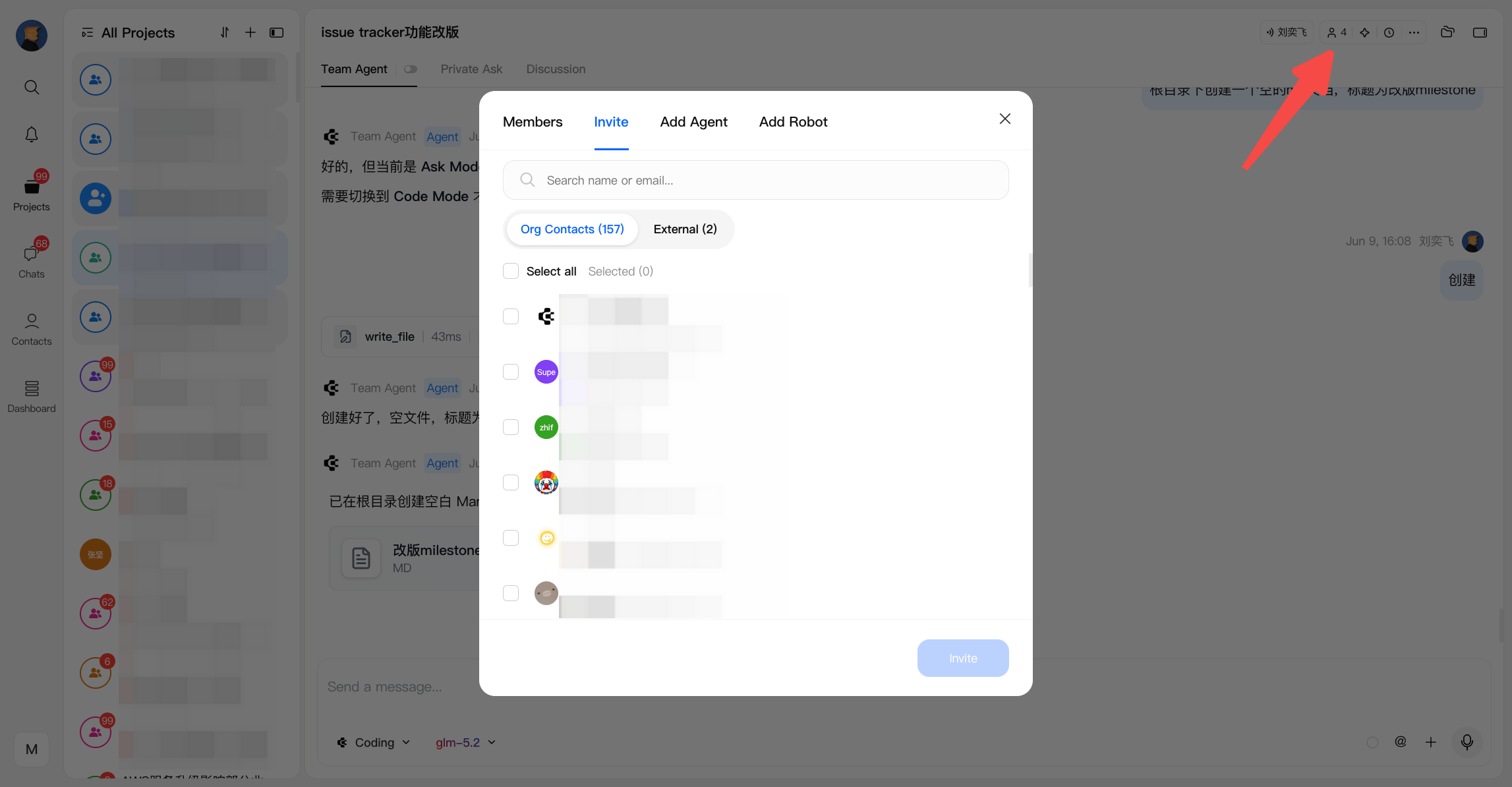
- 向外部协作者发送通知和邀请邮件
- 他们不会成为组织成员
- 他们的访问权限仅限于受邀加入的项目
- 临时协作者
- 客户或利益相关方
- 需要查看或参与项目,但不需要完整组织访问权限的外部合作伙伴
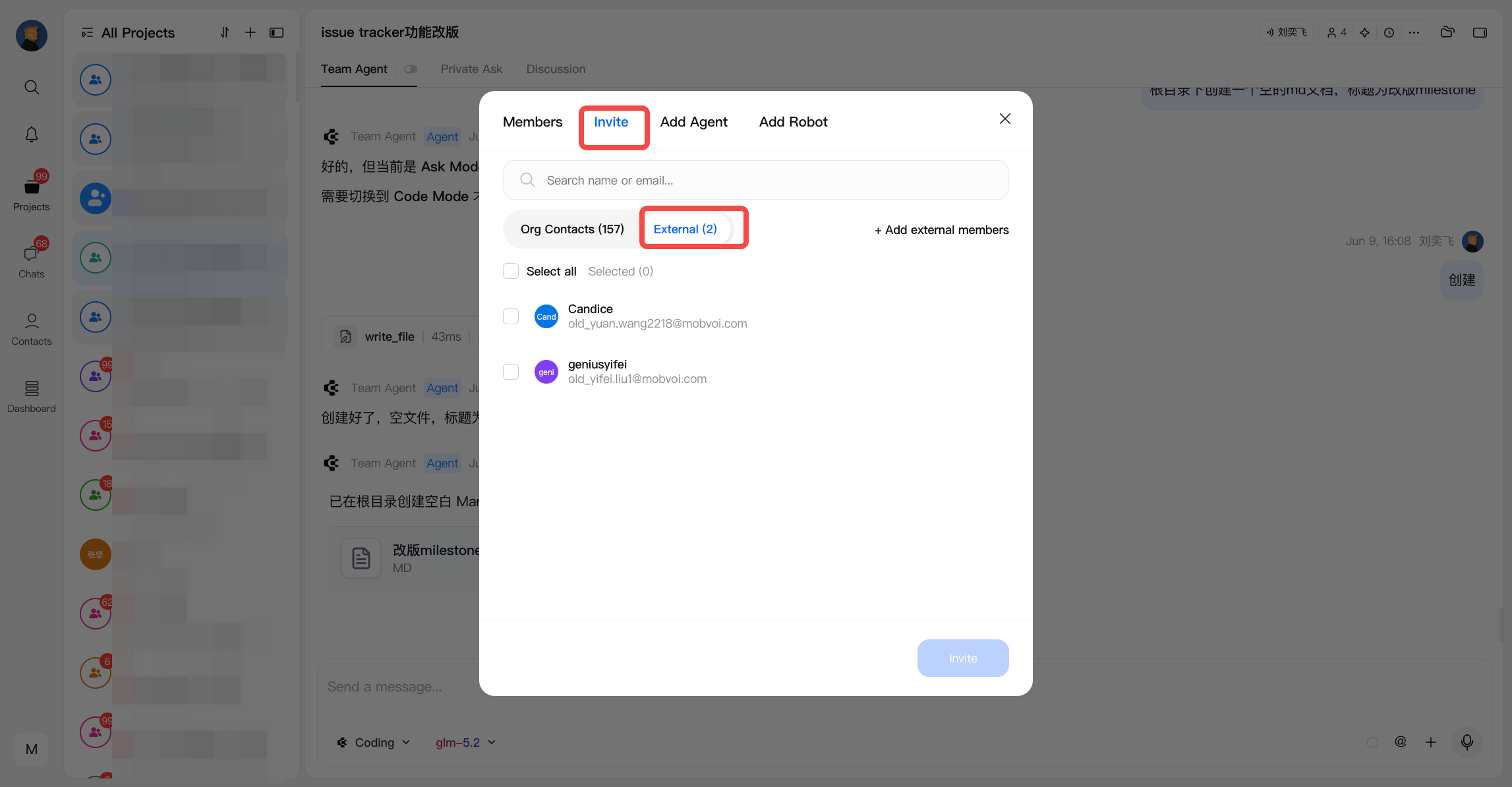
成员管理
项目成员由项目 Owner 管理。Owner 可以点击 Agent 面板右上角的图标进入成员管理。 移除成员 项目 Owner 可以从项目群组中移除成员:- 被移除的成员会失去项目及其聊天的访问权限
- 此操作通常用于:
- 管理团队变更
- 撤销外部协作者的访问权限
- 项目 Owner 可以解散整个项目群组:
- 所有成员都会被移出群聊
- 协作会话会实际终止
- 该操作不可撤销,应谨慎使用
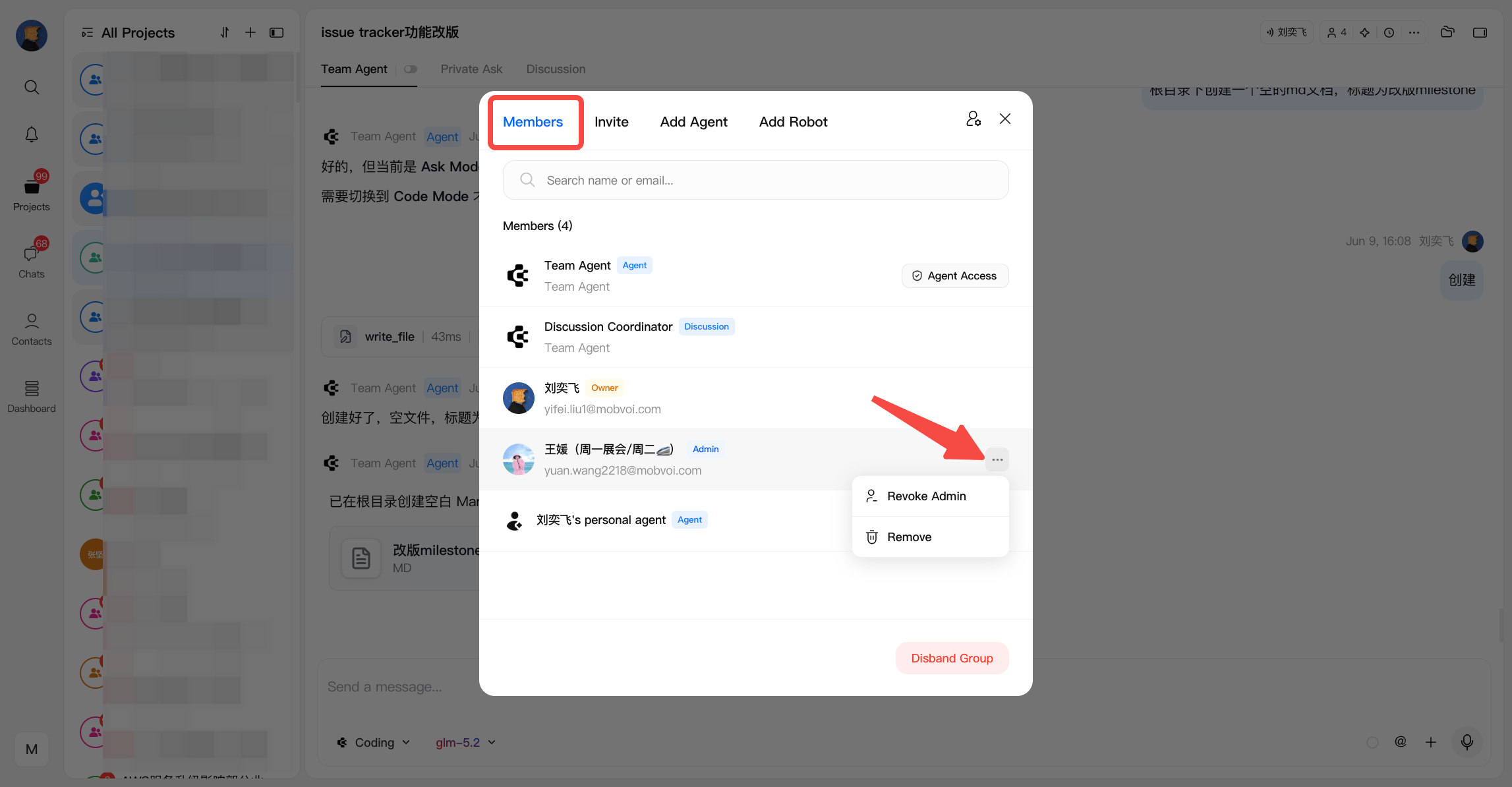
项目 Admin
项目和聊天支持 Admin 角色,让团队协作更加灵活。 Admin 可以按照与其他授权用户相同的访问规则控制 Team Agent。过去,成员需要项目 Owner 明确授权才能与 Team Agent 交互。现在,如果用户是项目 Admin,只要 Agent 没有正在回复,就可以直接取得 Agent 控制权并开始对话。 Admin 权限 项目 Admin 可以:- 在 Team Agent 空闲时直接与其交互
- 按照与其他授权用户相同的控制规则访问 Team Agent
- 每个项目最多可以设置 5 位 Admin
支持访问
项目可以请求专属支持:- 使用 Request Support 引入技术支持
- 系统会自动将一位支持成员加入项目聊天
- 支持会话期间:所有 Token 用量按照 1.5 倍费率计费

标签页
Projects 和 Chats 是访问同一组项目工作区的两个入口。它们将 Agent 活动与人员讨论分开,使消息信号更容易跟踪。Projects 标签页
Projects 标签页突出 Agent 相关活动,并默认使用 Team Agent 打开所选项目。 当你希望专注于以下内容时,可以使用此标签页:- Team Agent 对话
- Agent 执行进度
- 项目文件和 Agent 驱动的工作流
Chats 标签页
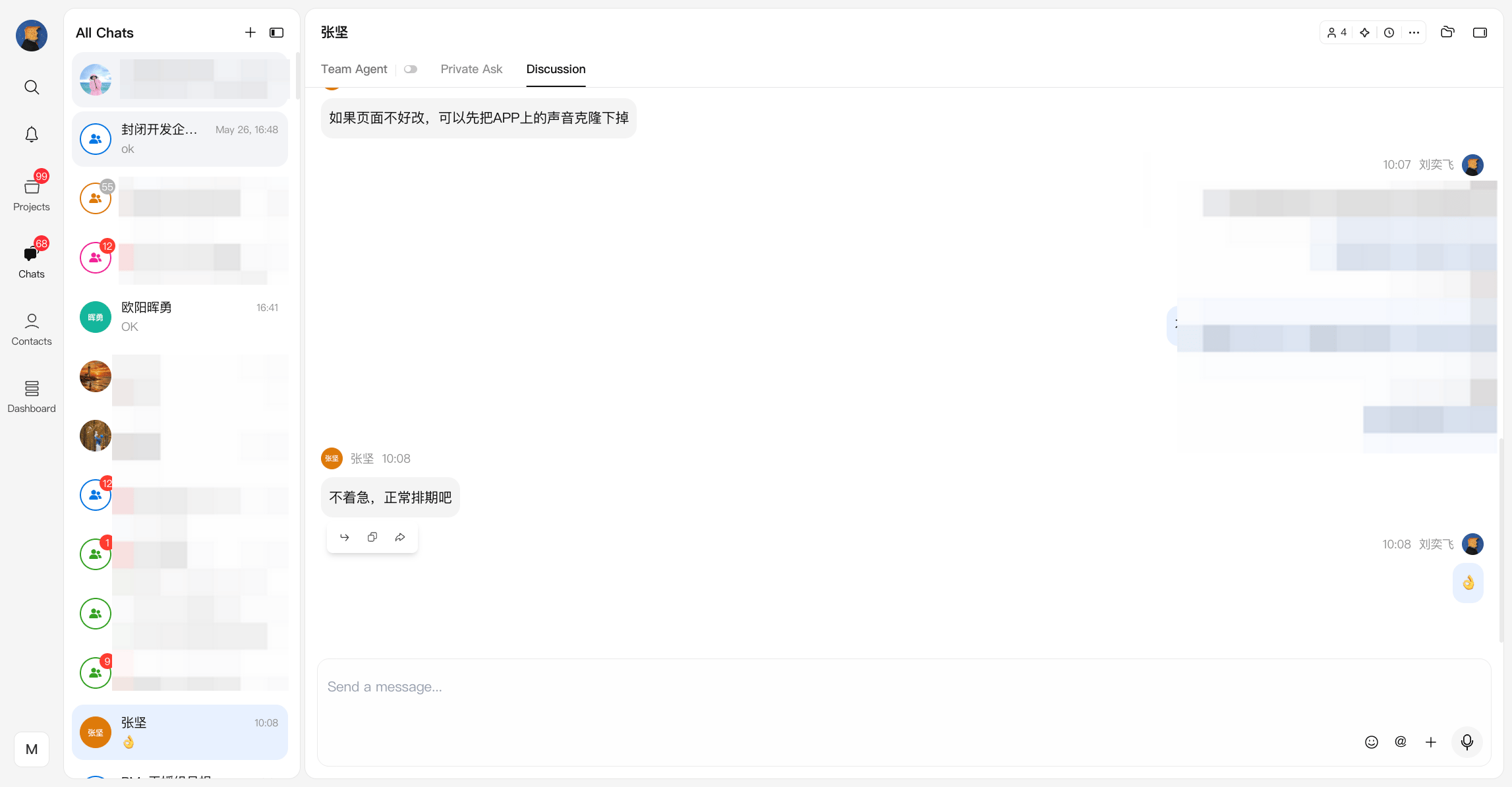
Chats 标签页突出人员讨论活动,并默认使用 Discussion 打开所选项目。 当你希望专注于以下内容时,可以使用此标签页:- 人员讨论
- 团队协调
- 以 Discussion 为先的协作
- 点击 New
- 选择要加入的人员
- 系统会使用这些成员和默认文件树创建新项目
- Team Agent
- Private Ask
- Discussion
- 文件树和项目上下文
- 总结讨论
- 整理待办事项
- 生成后续行动
- 随时将对话转化为项目成果
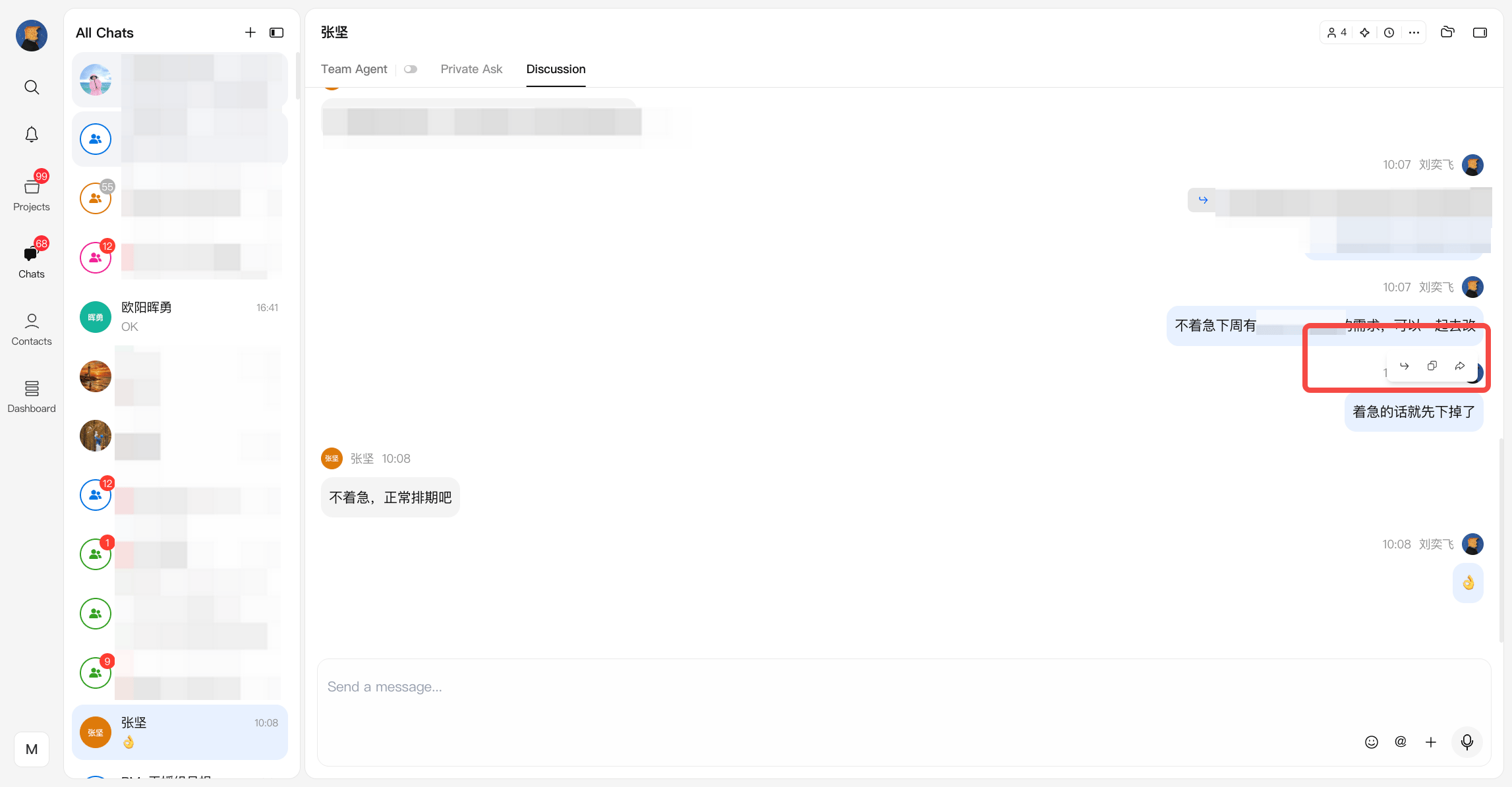
消息功能
Chats 支持高效沟通所需的基本消息功能:- 复制、引用和转发消息
- 成员加入或离开群组时自动发送通知
- 搜索:
- 组织联系人
- 聊天记录
- 消息可以转发到:
- 当前群组
- 其他群组
- 限制:
- 在 Team Agent 中,只能将消息转发到具有 Agent 访问权限的目标
- 在 Private Ask 和 Discussion 中,转发不受限制
- Restore(Agent 相关)
- 可用于 Agent 对话中的用户提示词
- 可以将对话、模型 Memory 和项目状态恢复到之前的时间点
- 不适用于普通的纯聊天对话
队列可见性
向 Team Agent 发送多条消息时,项目会直接在 Team Agent 视图中显示队列状态。- Team Agent 会显示仍有多少消息等待处理
- 所有项目成员都能看到当前队列数量
- 团队可以由此了解 Agent 当前是否繁忙,或是否仍在处理之前的消息
新消息
新消息功能帮助你快速识别不同标签页和通知中的新动态,从而与团队实时保持一致。新消息显示位置
新消息标记会显示在以下关键区域:- Projects
- Chats
- Notifications
优先级处理
不同消息的处理优先级不同:- @mention 的优先级高于普通新消息
- 提及你的消息会优先显示,帮助你关注需要立即处理的内容
排序逻辑
Projects 和 Chats 中的同一项目可能具有不同排序。- 在 Chats 中,有新 Discussion 消息的项目会排在更前面
- 在 Projects 中,有新 Team Agent 消息的项目会排在更前面
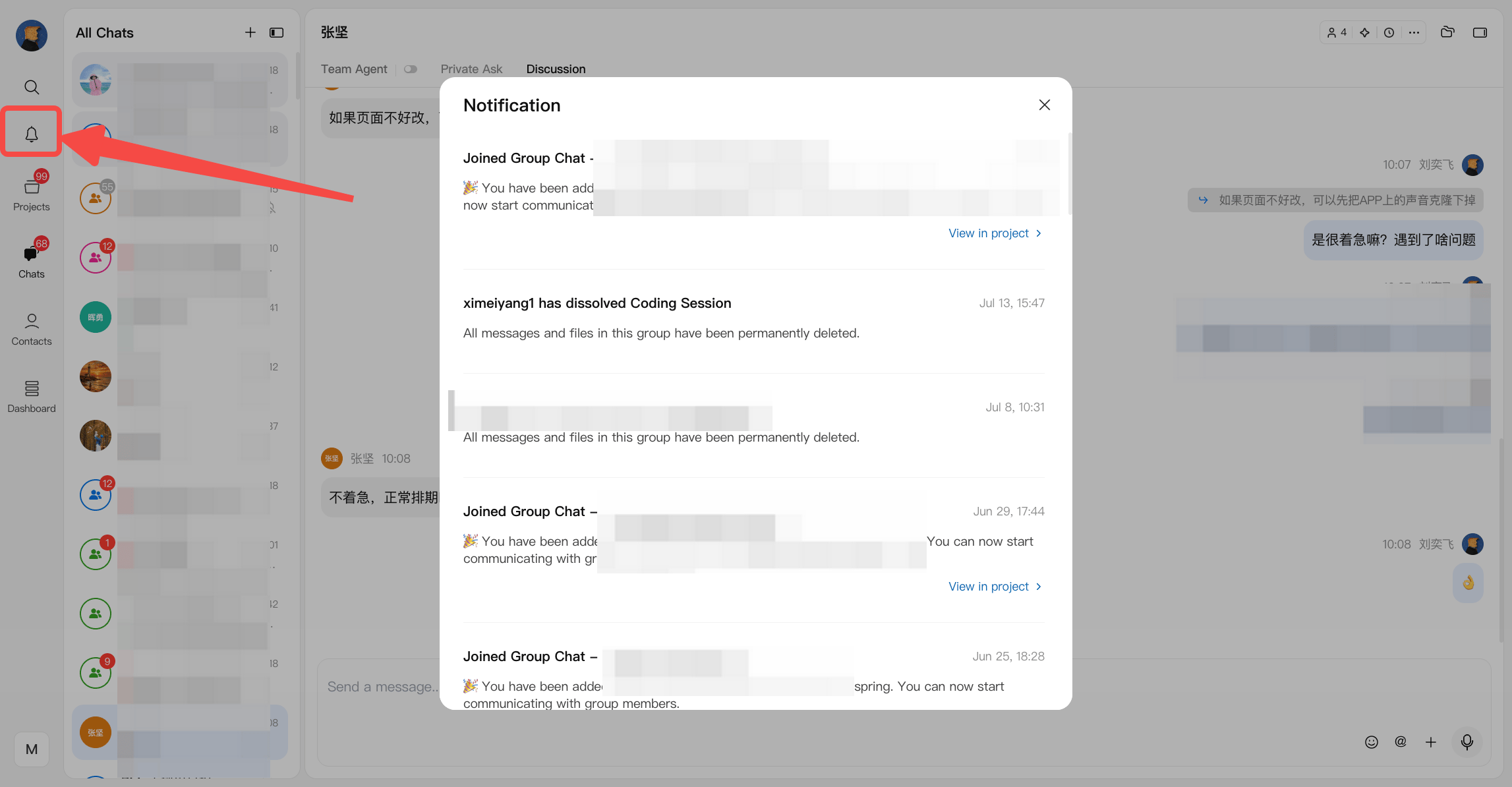
通知
Notifications 会通知你工作区中的重要活动,包括权限和协作事件。 通知覆盖以下关键事件:- Agent 权限申请和审批
- 组织加入申请和状态更新
- 外部项目邀请
- 计费和用量限额更新
- 群组邀请
- 跟踪需要你处理的事项
- 快速前往相关项目或上下文
通知可见性
通知可见性采用与项目可见性相同的组织逻辑。 标准项目通知- 普通项目的通知只显示在项目所属组织下
- 切换到其他组织后,这些通知不会显示
- 如果项目被视为 External,其通知会显示在你加入的每个组织下