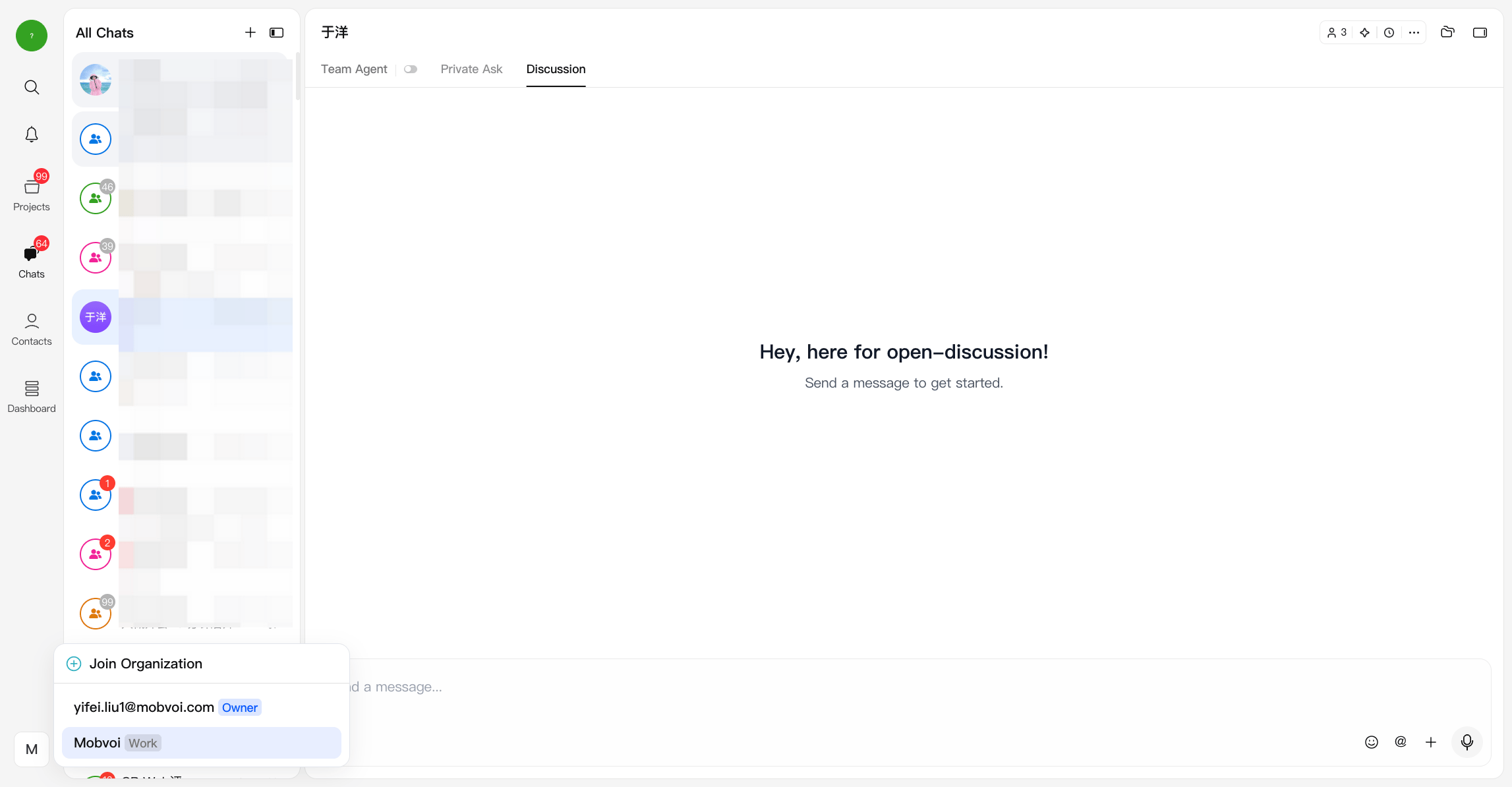
启用 Standard Mode
启用 Standard Mode 后,点击左下角的组织选择器。 你可以在这里:- 切换组织
- 申请加入新组织
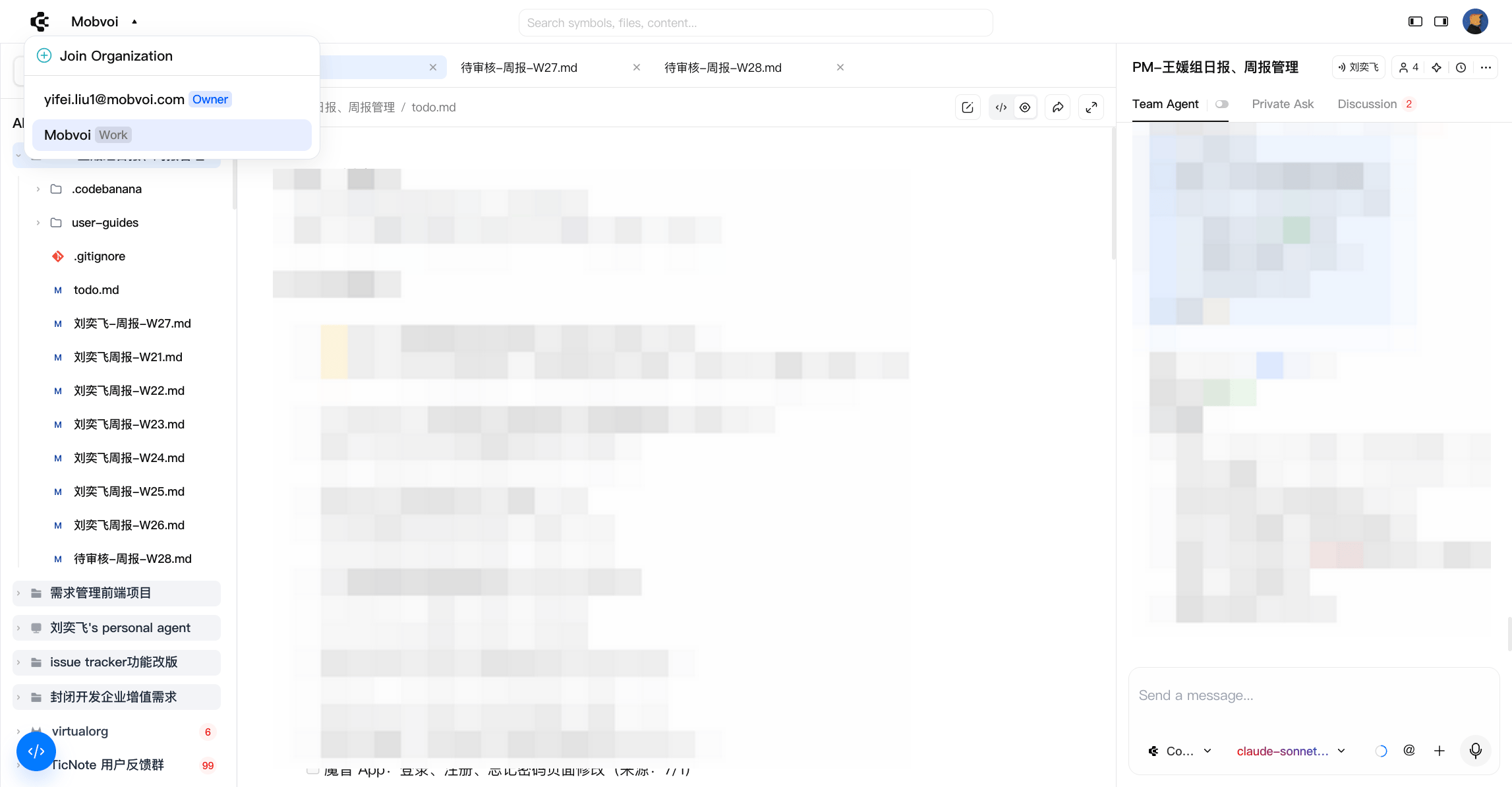
关闭 Standard Mode(经典布局)
关闭 Standard Mode 后,点击左上角的组织选择器。 你可以在这里:- 切换组织
- 申请加入新组织
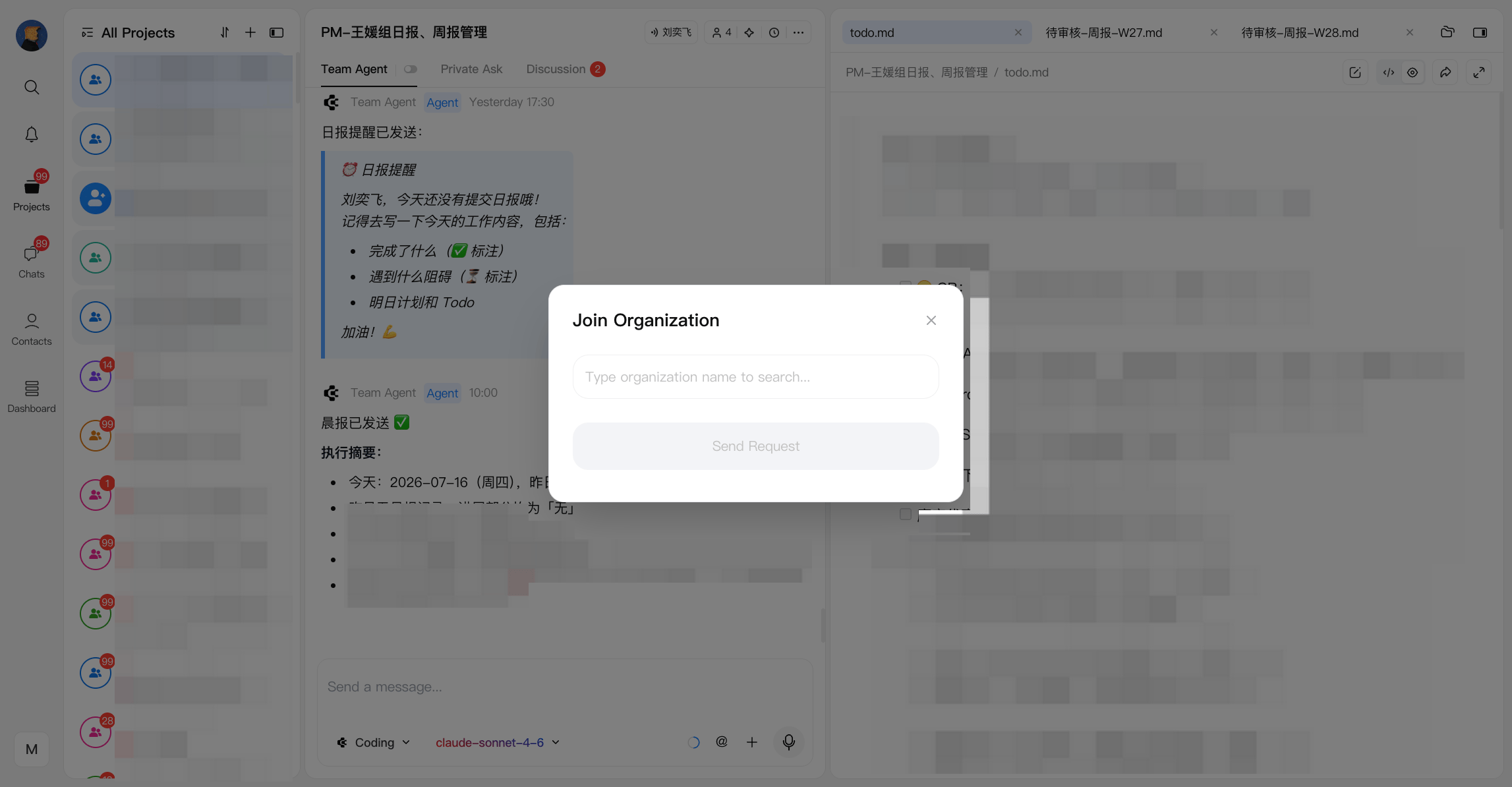
加入组织
加入现有组织:- 打开组织选择器。
- 点击 Join Organization(加入组织)。
- 按名称搜索组织。
- 提交加入申请。
- 组织 Owner 或 Admin 批准后,即可通过组织选择器切换到该组织。
创建组织
- 通过邮箱或第三方登录完成注册时,系统会自动创建一个默认组织
- 组织名称最初根据你的邮箱生成,Owner 可以对其重命名
- 每位用户只能拥有一个自有组织
组织类型
CodeBanana 将组织分为两种类型: 自有组织 n- 由你创建并完全控制的组织
- 你是组织的 Owner
- 每位用户只能拥有一个
- 工作组织
- 你以协作者身份加入的组织
- 可以加入多个工作组织
关键行为
- 同一时间只能处于一个组织中
- 切换组织意味着切换整个工作区:
- 项目
- 文件
- 联系人
成员与角色
组织通过角色管理协作:
- Owner
- 完全控制组织
- 管理成员、权限和计费
- Member
- 可以使用 AI 资源并参与项目
-
加入机制
- 用户必须主动申请加入组织
- 按组织名称搜索并提交申请
- 管理员批准后才能获得访问权限
离开组织
织
- 如果用户属于多个组织,可以在这些组织之间切换
- 目前,彻底移除用户需要由组织 Owner 操作
- 暂不支持用户自行离开组织,以防意外丢失数据
-
组织与项目
项目与组织紧密绑定:
- 每个项目必须属于一个具体组织
- 项目不能脱离组织独立存在
- 一个组织中的项目对其他组织的成员不可见
- 切换组织后,整个项目列表会刷新
- 如果外部用户受邀加入项目:
- 他们只能访问该项目,无法访问组织
- 目前,该项目可能会出现在他们的多个组织视图中
- 后续更新会将此类项目归入用户的个人组织
组织管理
Admin 和 Owner 可以通过 Contacts(联系人)页面管理组织架构和成员。概览
Contacts 模块是以下功能的统一入口: :- 组织架构管理
- 成员管理与权限
- 用于扩展团队的批量操作
-
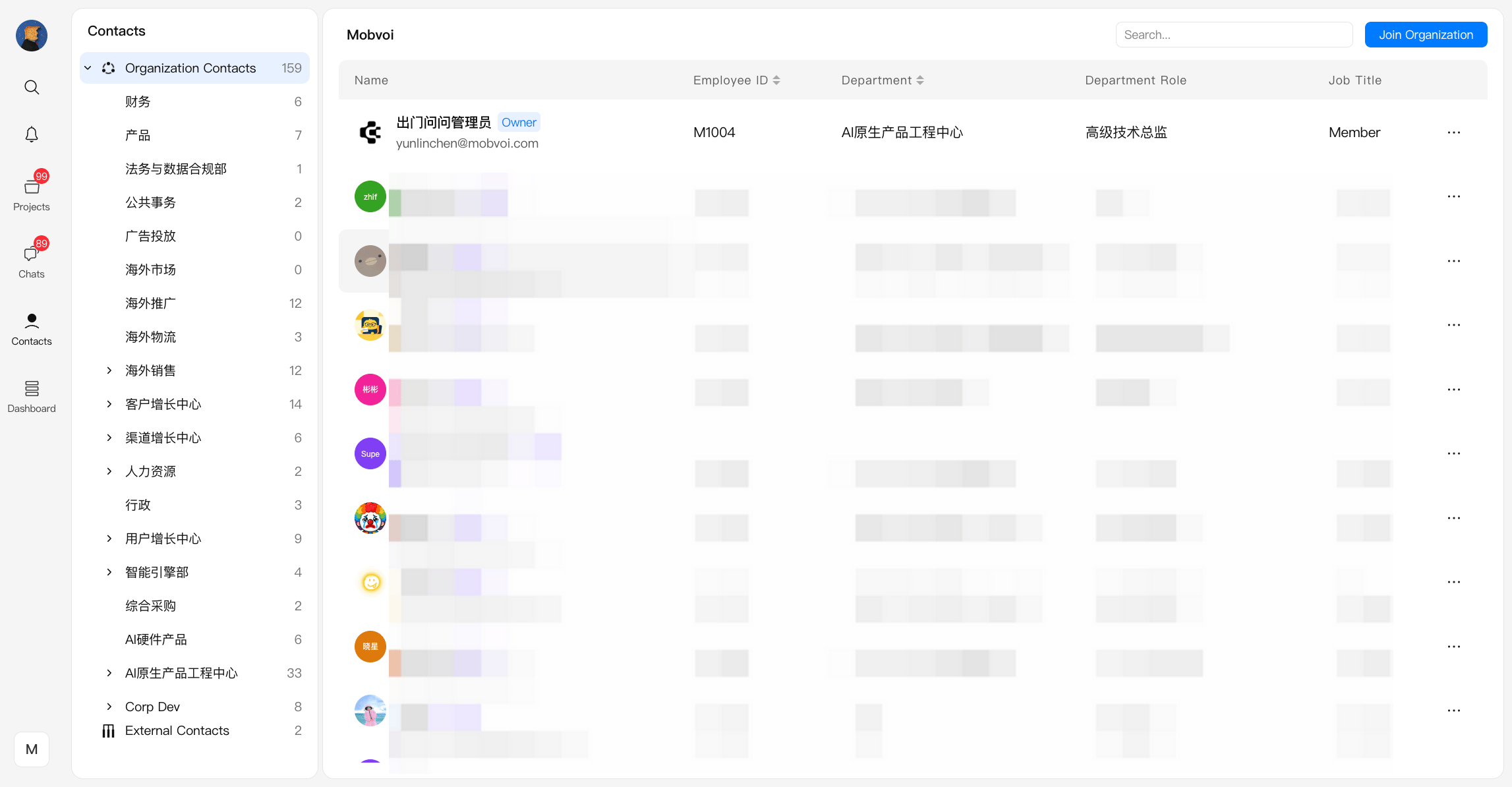
邀请
可以通过两种方式添加成员:- 手动邀请成员
1打开 Contacts 页面
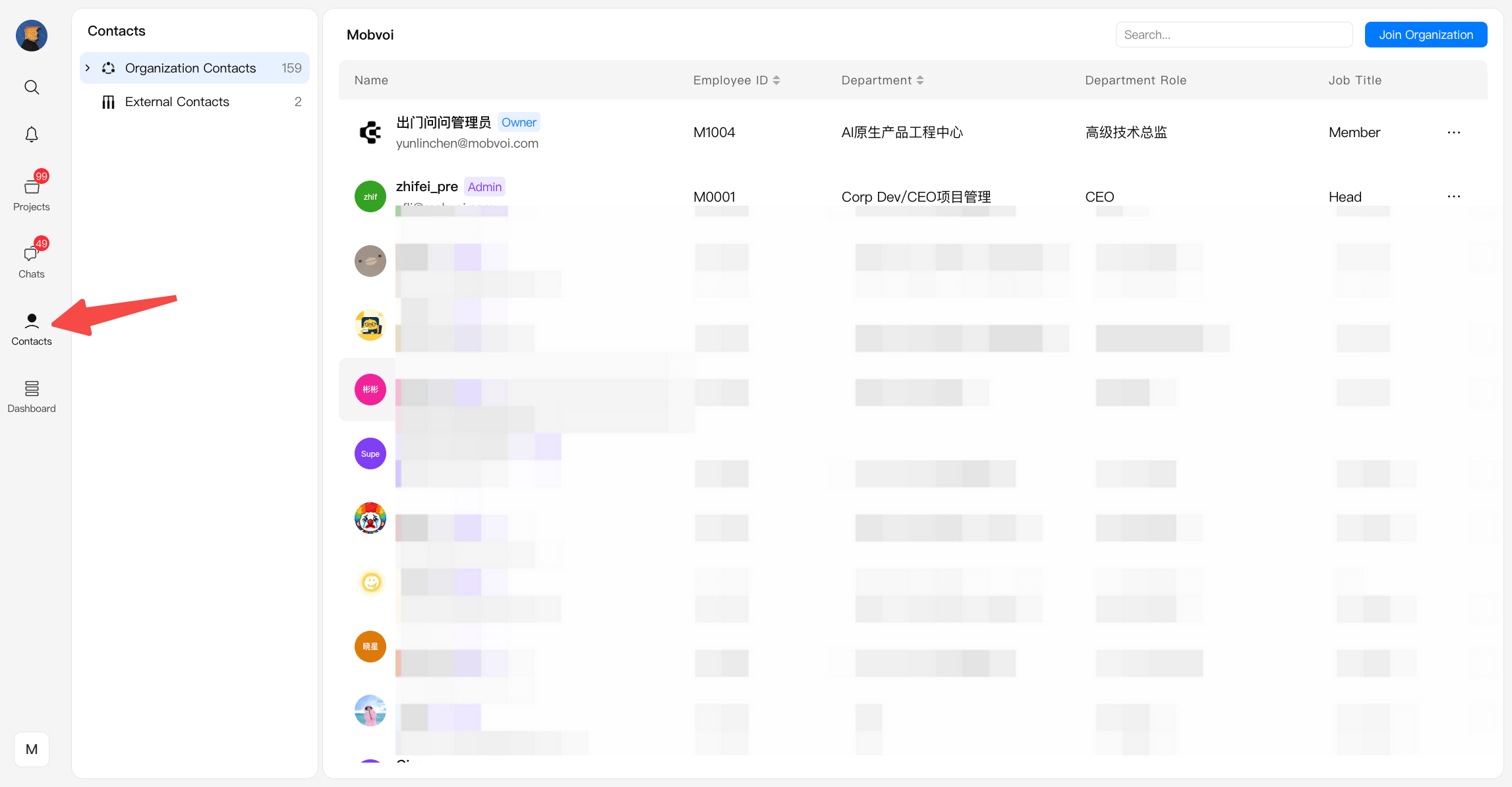 2
2点击邀请成员
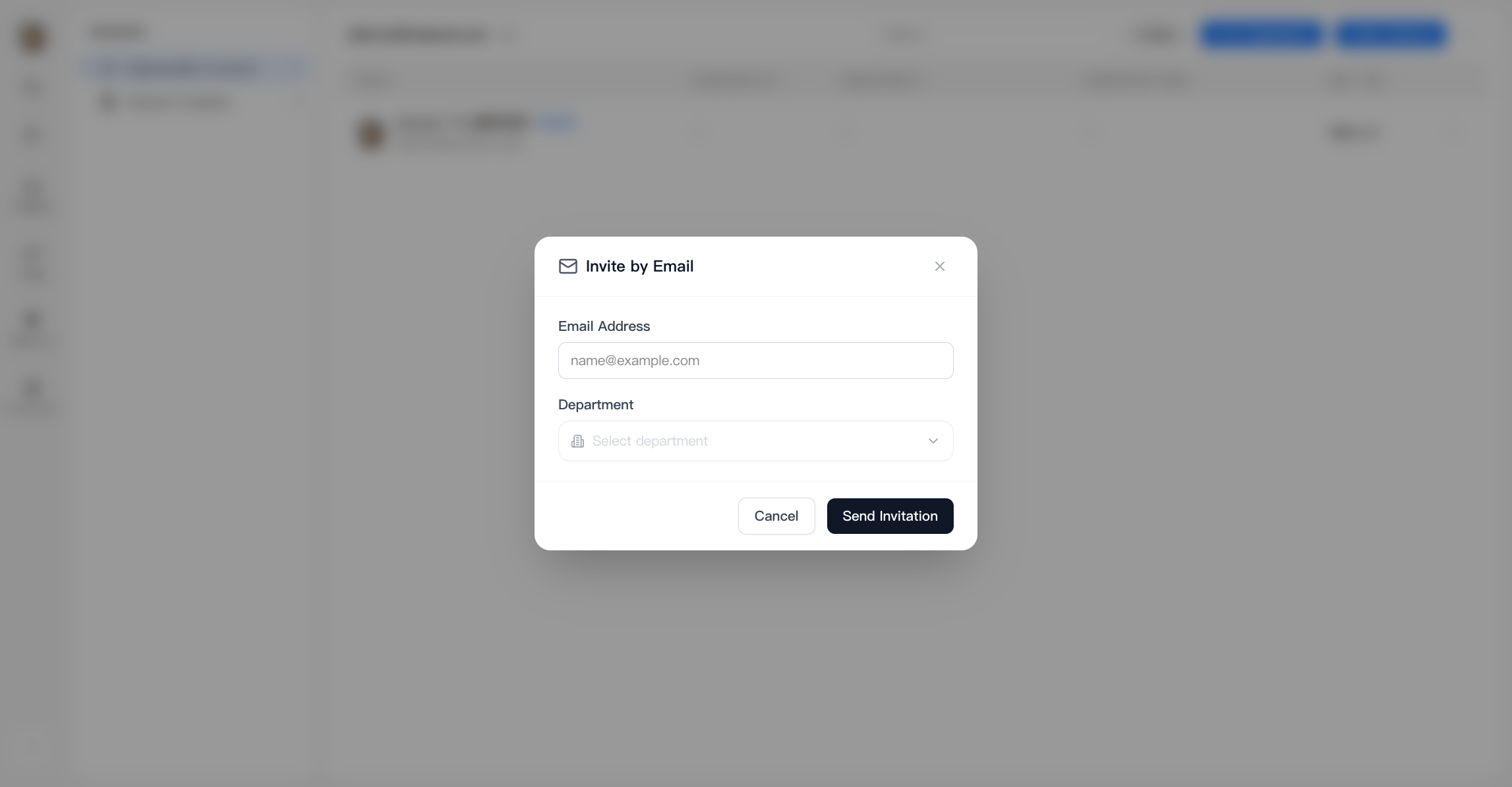
- 通过 **Invite Members(邀请成员)**按钮逐一邀请用户
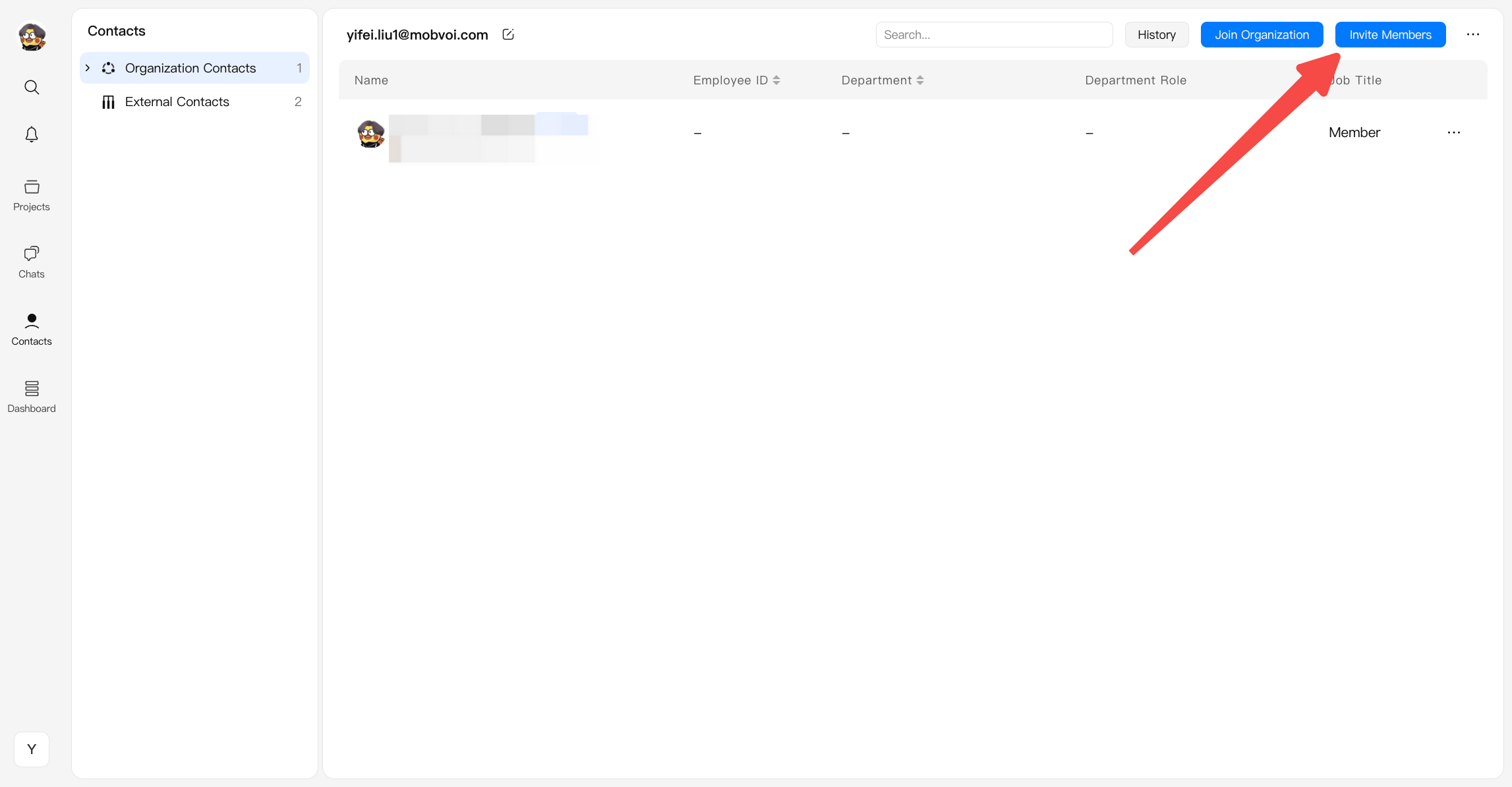
- 输入邮箱地址并选择部门
- 批量导入
-
1
打开 Contacts 页面
2点击右上角图标
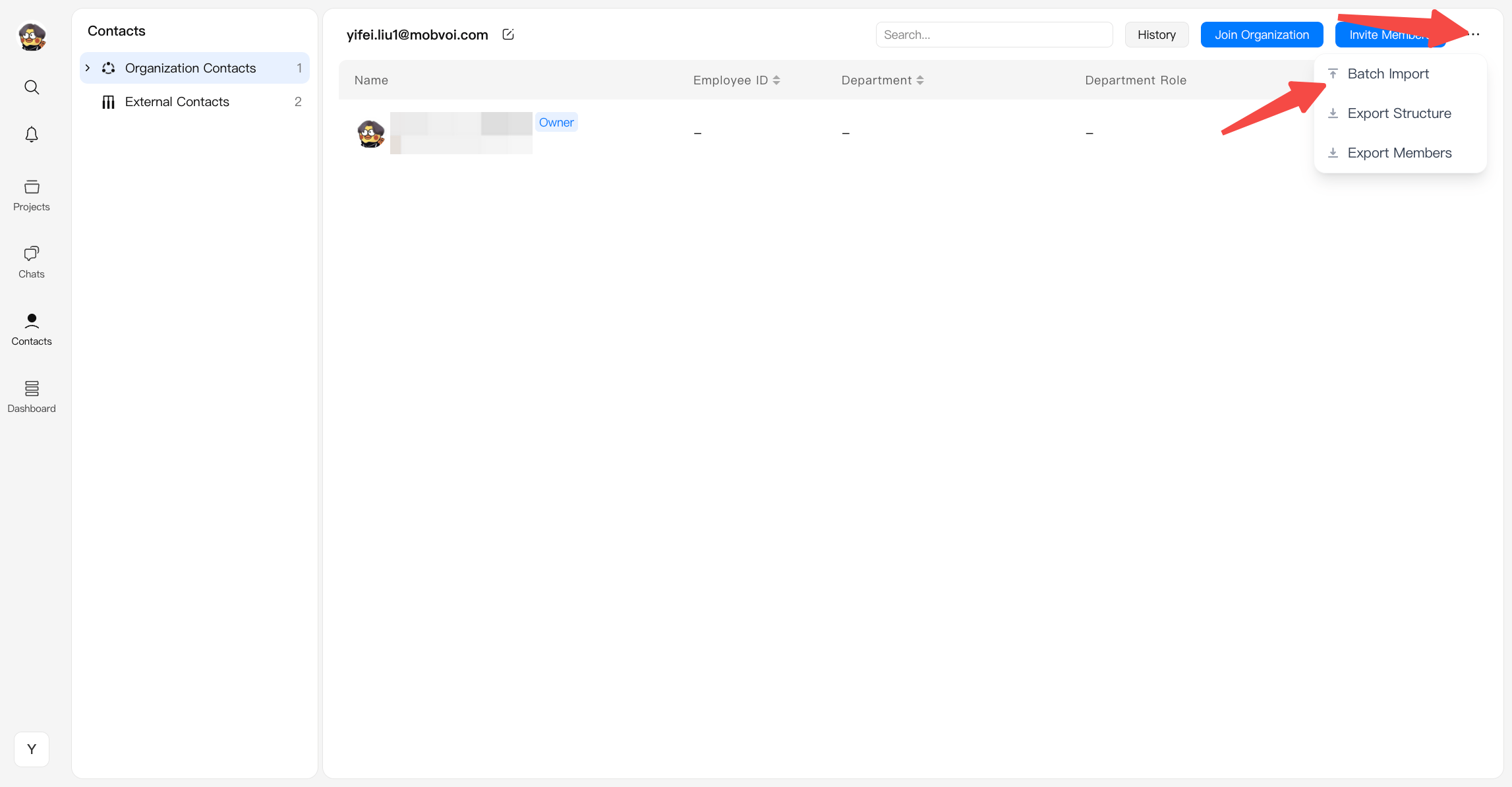
- 点击 Batch Import(批量导入)
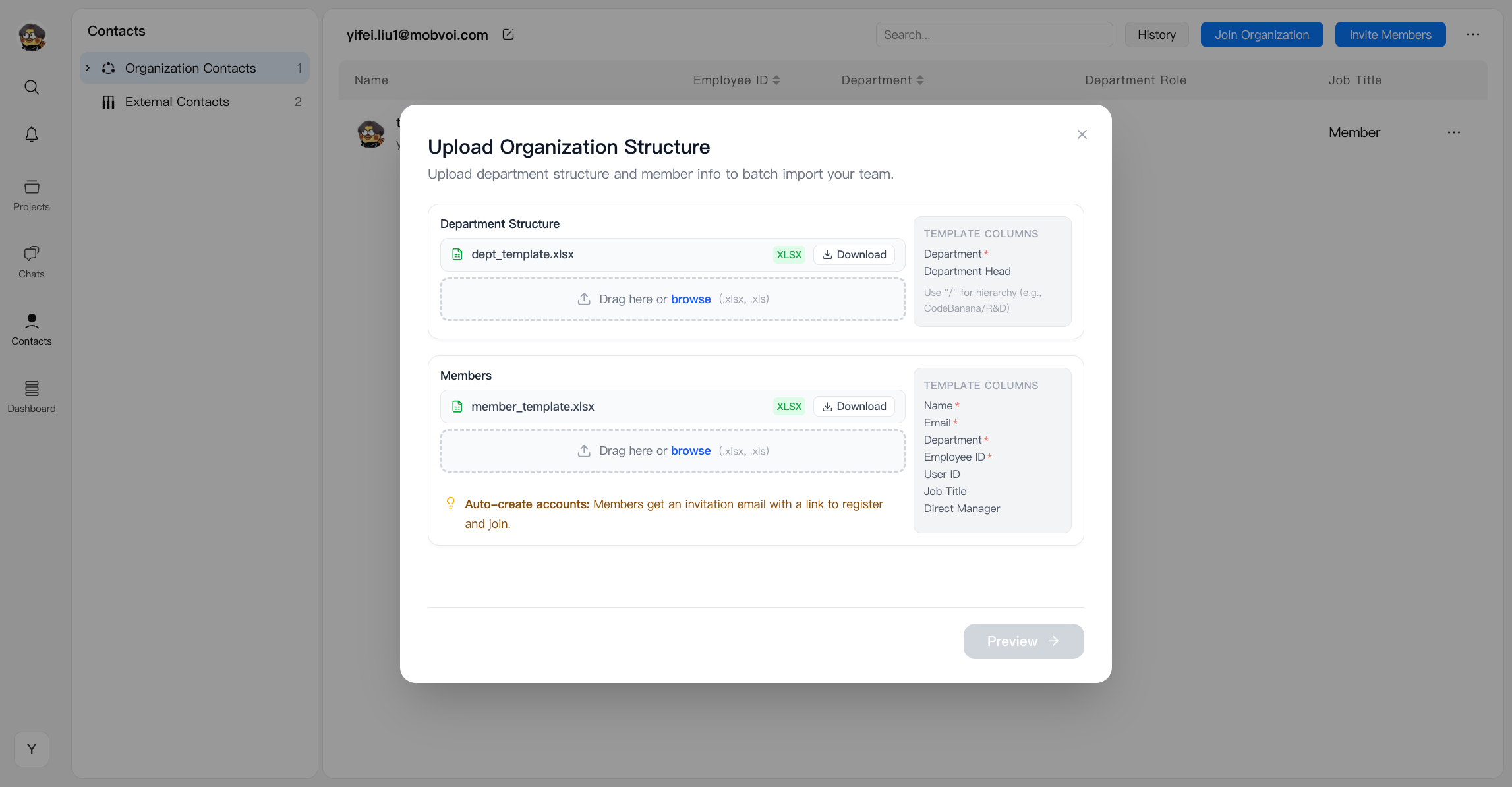
3下载并编辑模板
- 下载两个模板
- 按照指引编辑模板
 4
4上传模板并预览
申请记录
Application History(申请记录)集中展示所有与组织相关的申请和邀请。 用户可以在这里跟踪自己提交的申请、发出的邀请,以及其他人向自己组织提交的请求。- 已发送的加入申请
- 查看你向其他组织提交的加入申请。
- 可以查看每项申请的状态,例如待处理或已批准。
- 已发送的邀请
- 查看你向其他人发出的组织加入邀请。
- 可以跟踪每项邀请的状态,并取消仍在等待处理的邀请。
- 收到的加入申请
- 查看其他用户向你的组织提交的加入申请。
- 可以处理收到的申请,也可以查看之前的状态和处理结果。
导出文件
导出的文件可以编辑后重新上传:
- Export Structure — 导出部门层级
- Export Members — 导出成员列表
-
部门管理
Admin 和 Owner 可以管理组织架构:
- 创建顶级部门
- 在现有部门下添加子部门(Add Sub-dept)
- 编辑部门信息
-
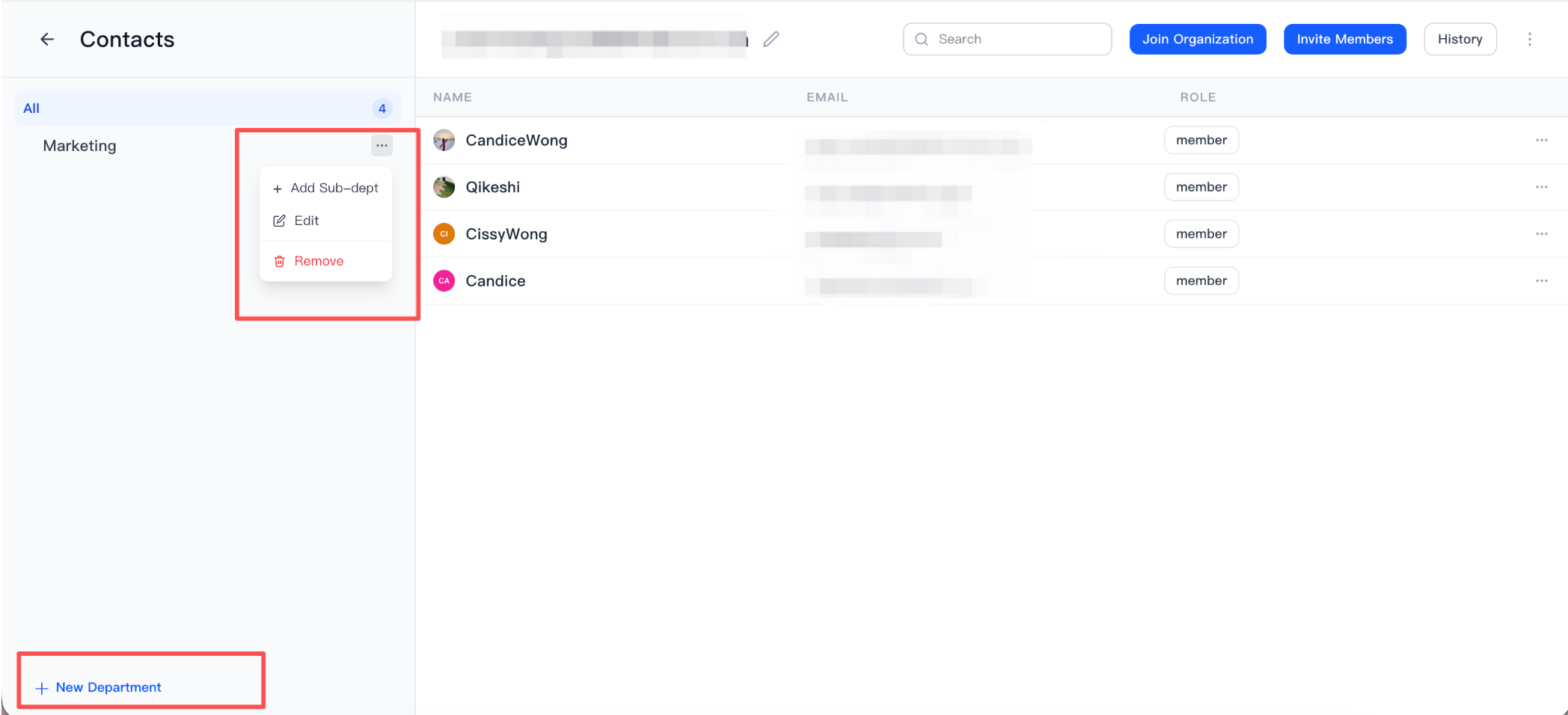

- 删除部门
- 更新成员姓名、角色和所属部门
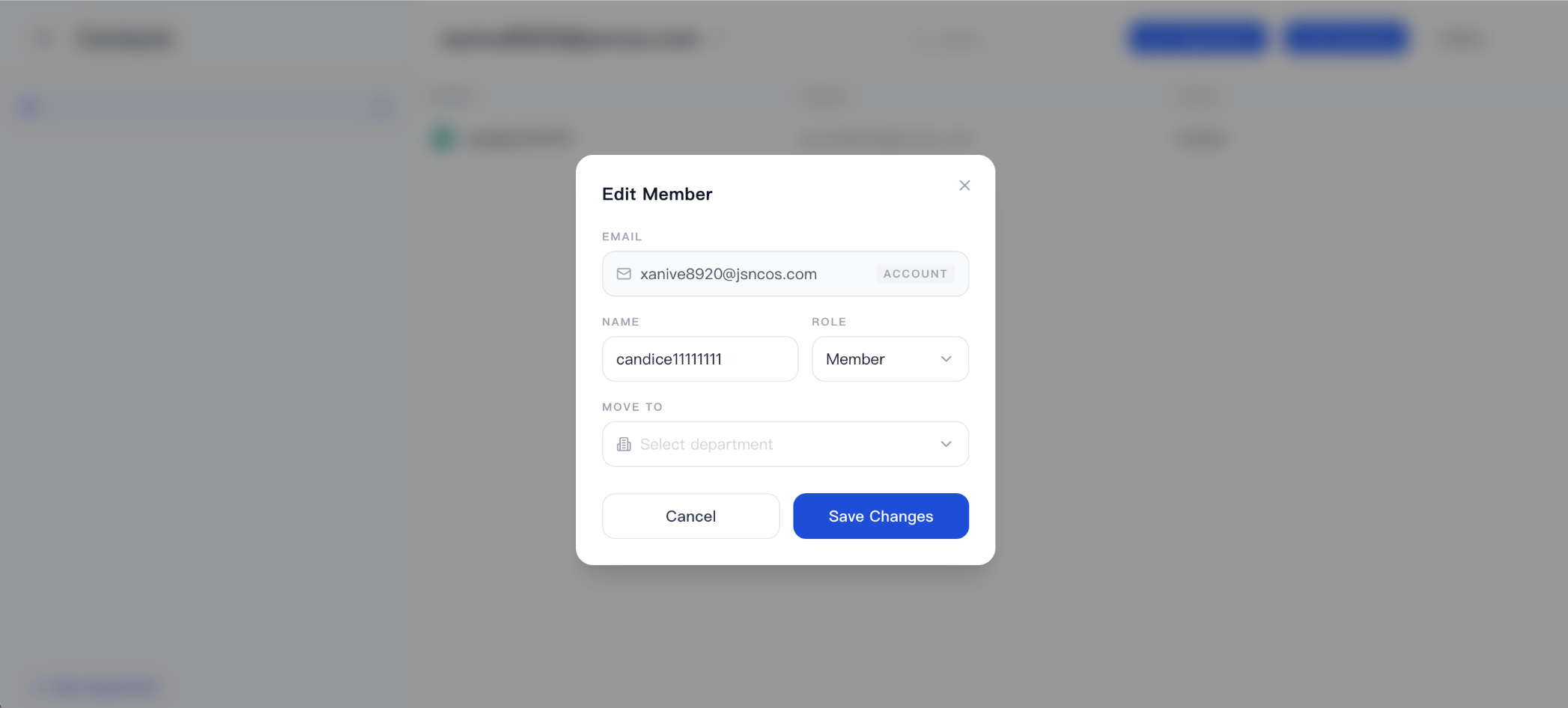

- 移除成员
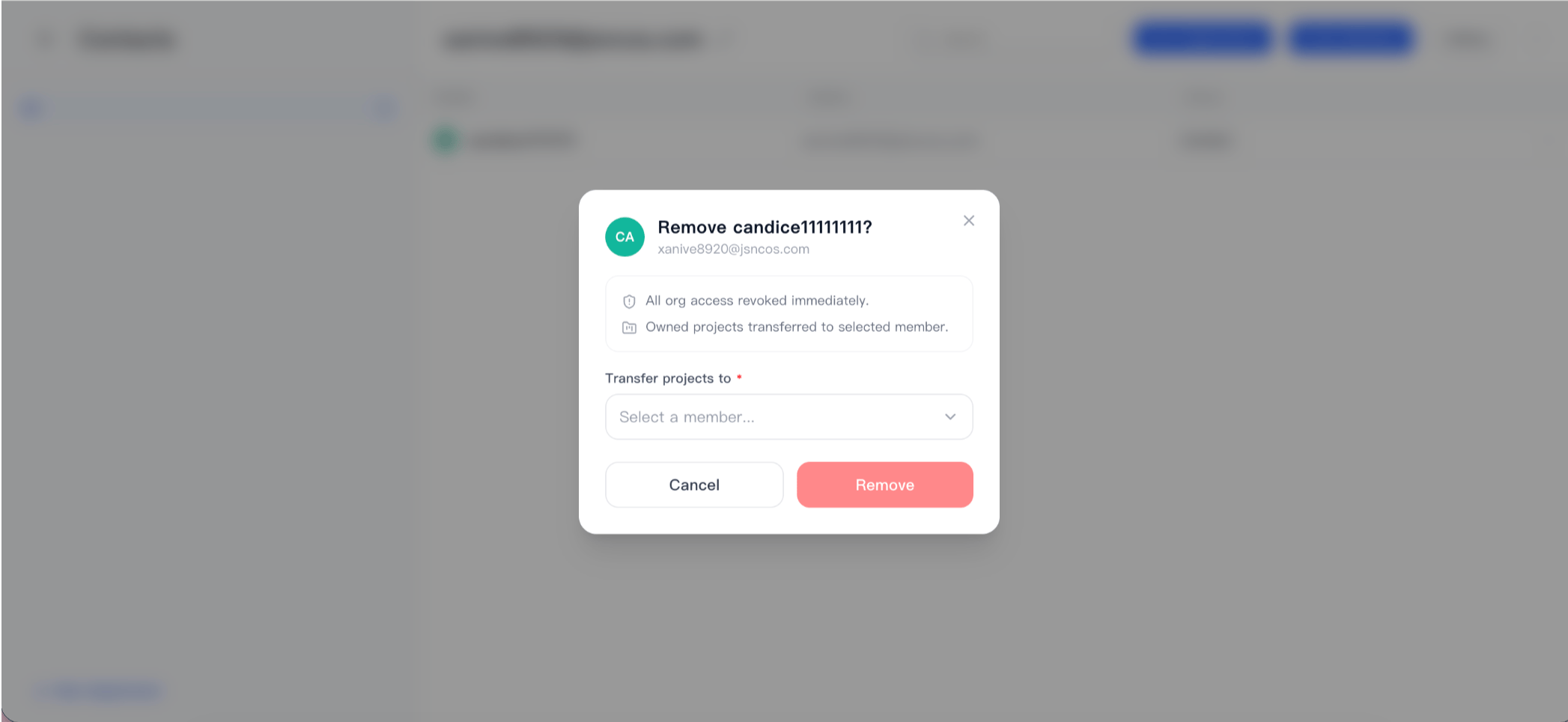
- 需要先将该成员拥有的所有项目转移给其他用户
- 成员被移除后,其所有组织权限会立即撤销