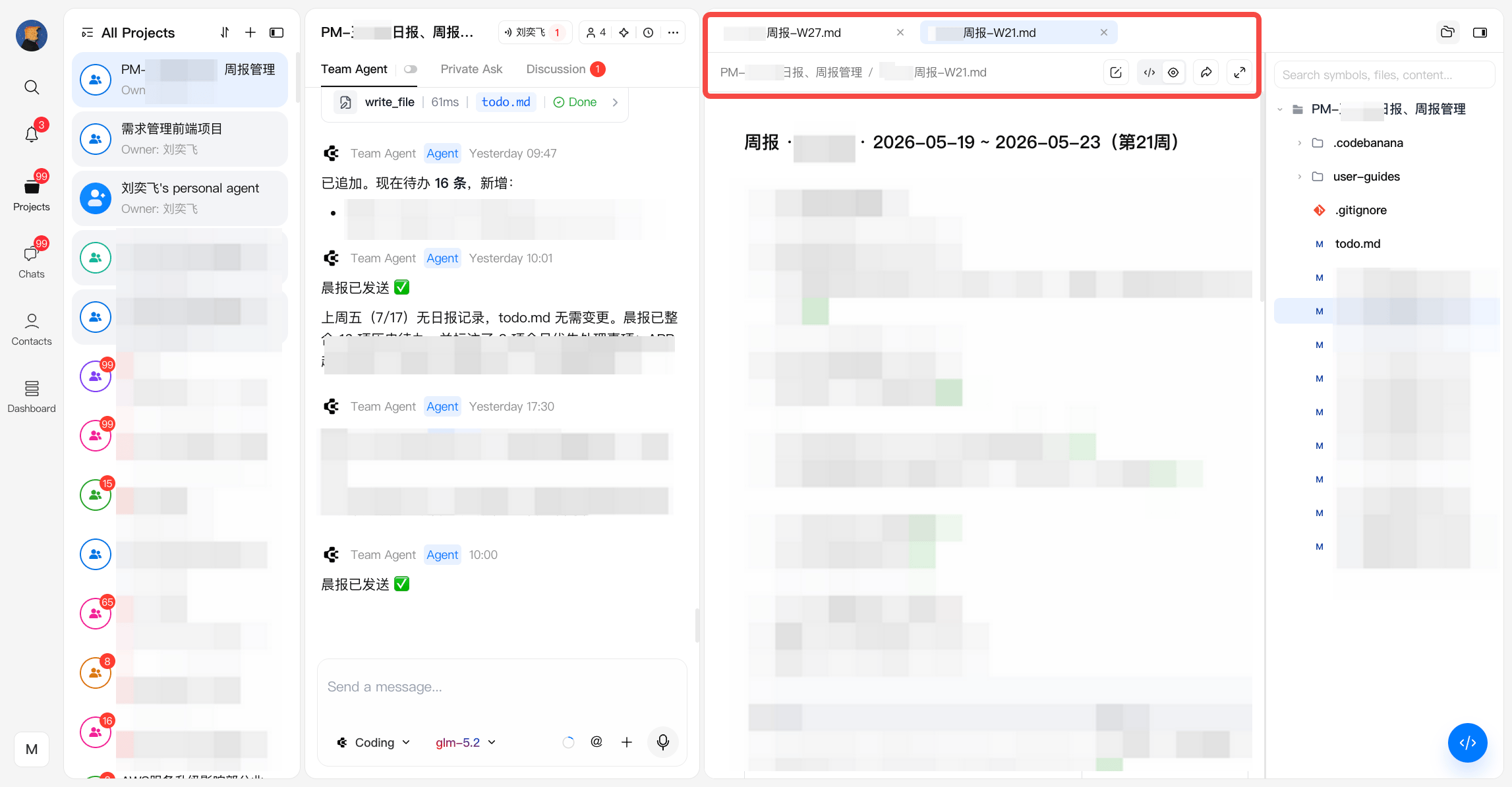
文件导航与标签页
在项目中工作时,打开的文件会以标签页形式组织,方便快速切换:- 可以同时打开多个文件
- 标签页显示在查看器顶部
- 右键点击标签页可以:
- 关闭当前标签页
- 关闭其他标签页
- 关闭所有标签页
文件查看与预览
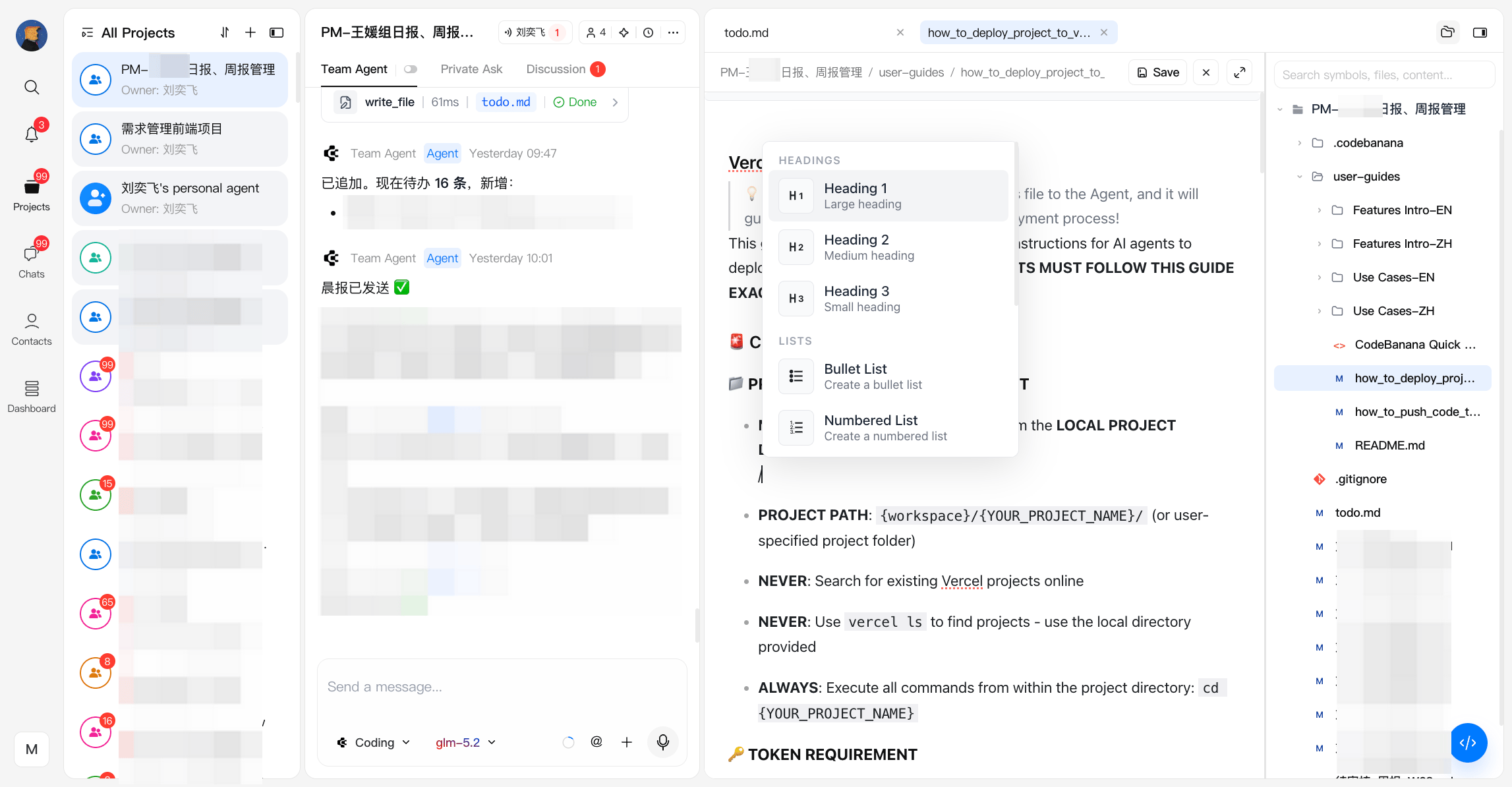
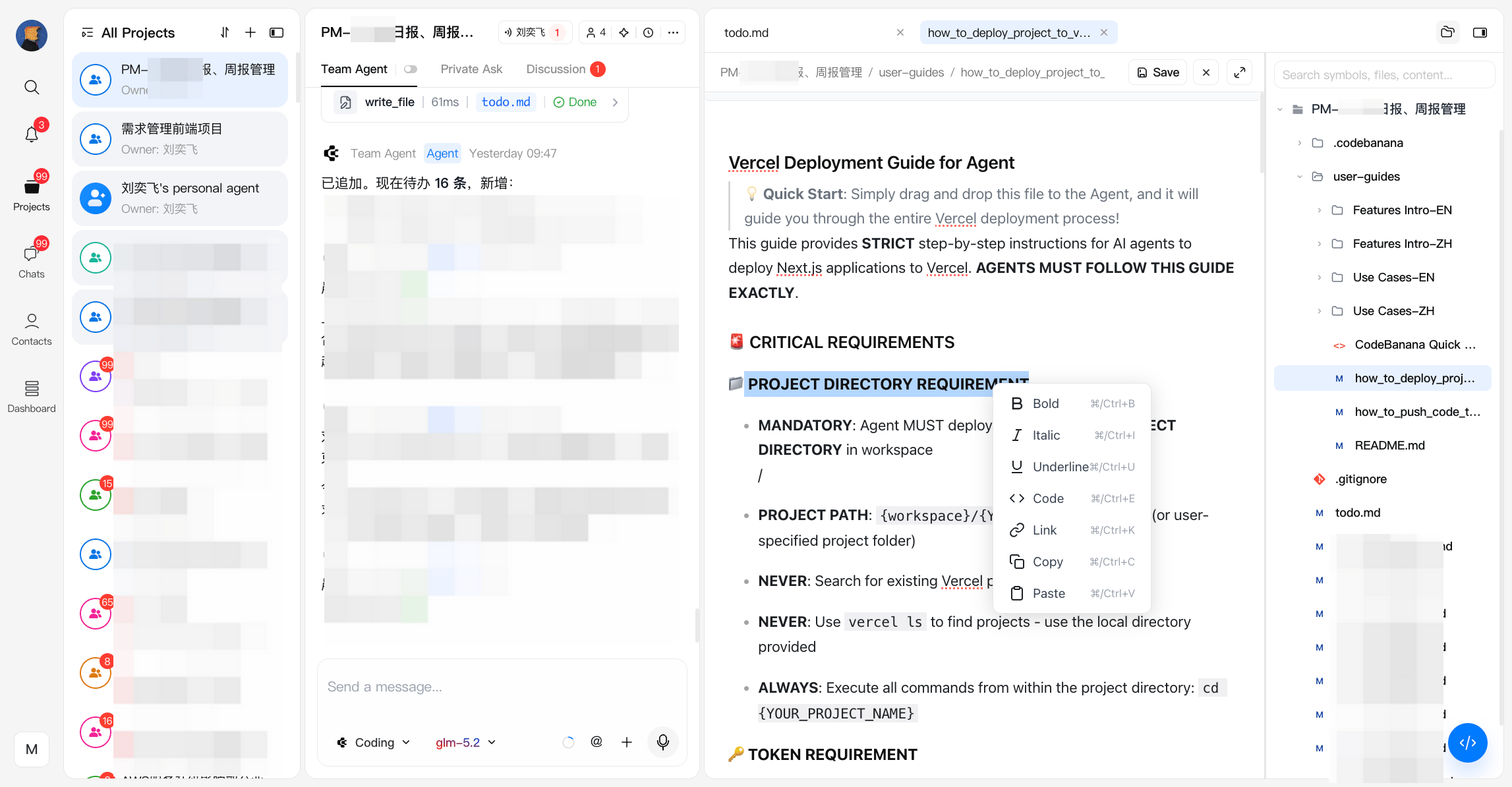
查看器会根据文件类型提供代码和预览模式: Markdown(md)- 在 Code 和 Preview 之间切换
- 直接在预览模式中编辑
- 输入 / 调出格式选项
- 选中一行并右键点击,使用格式和编辑操作
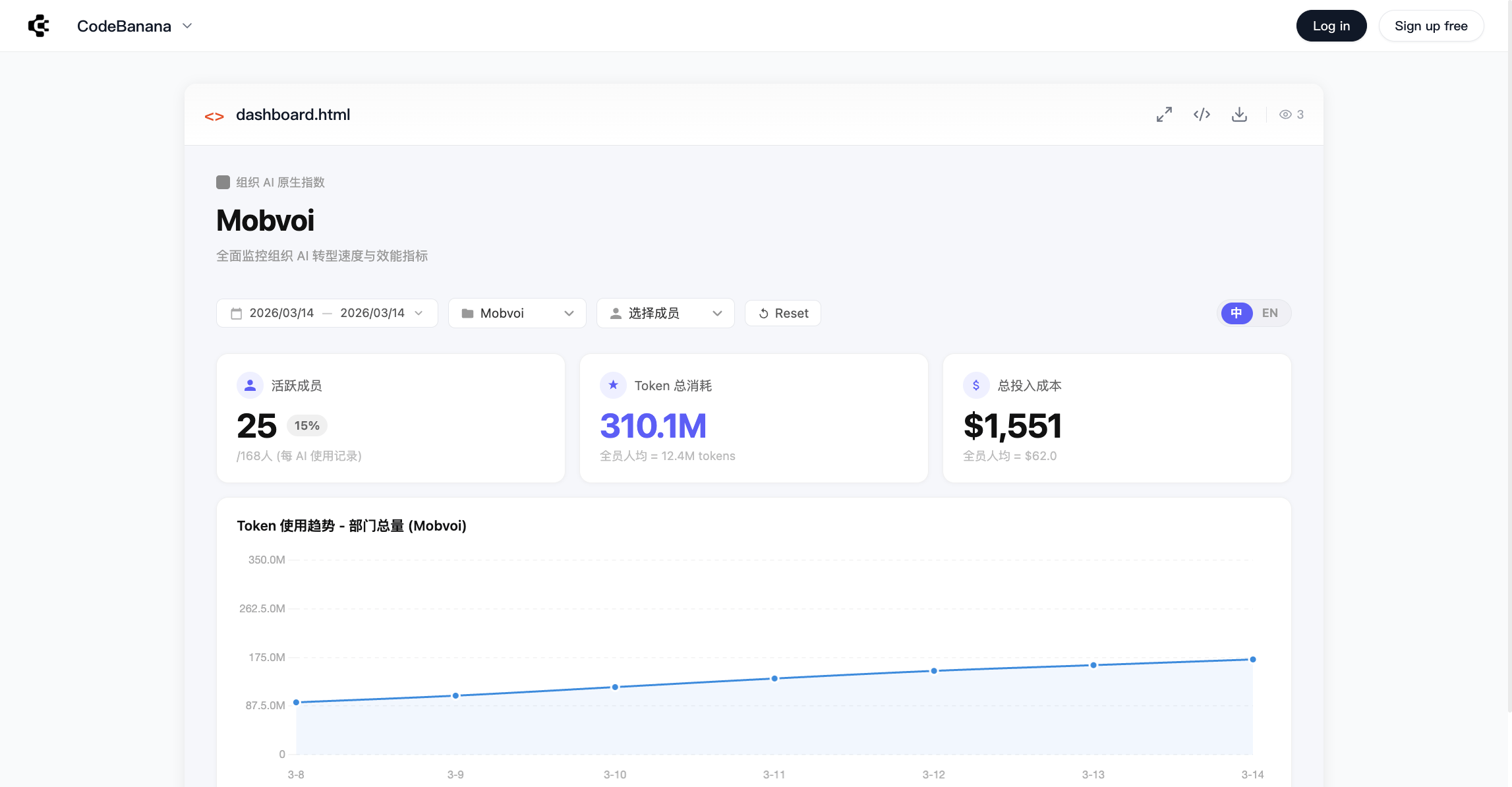
- 支持代码视图和预览模式
- 可以在新标签页中打开
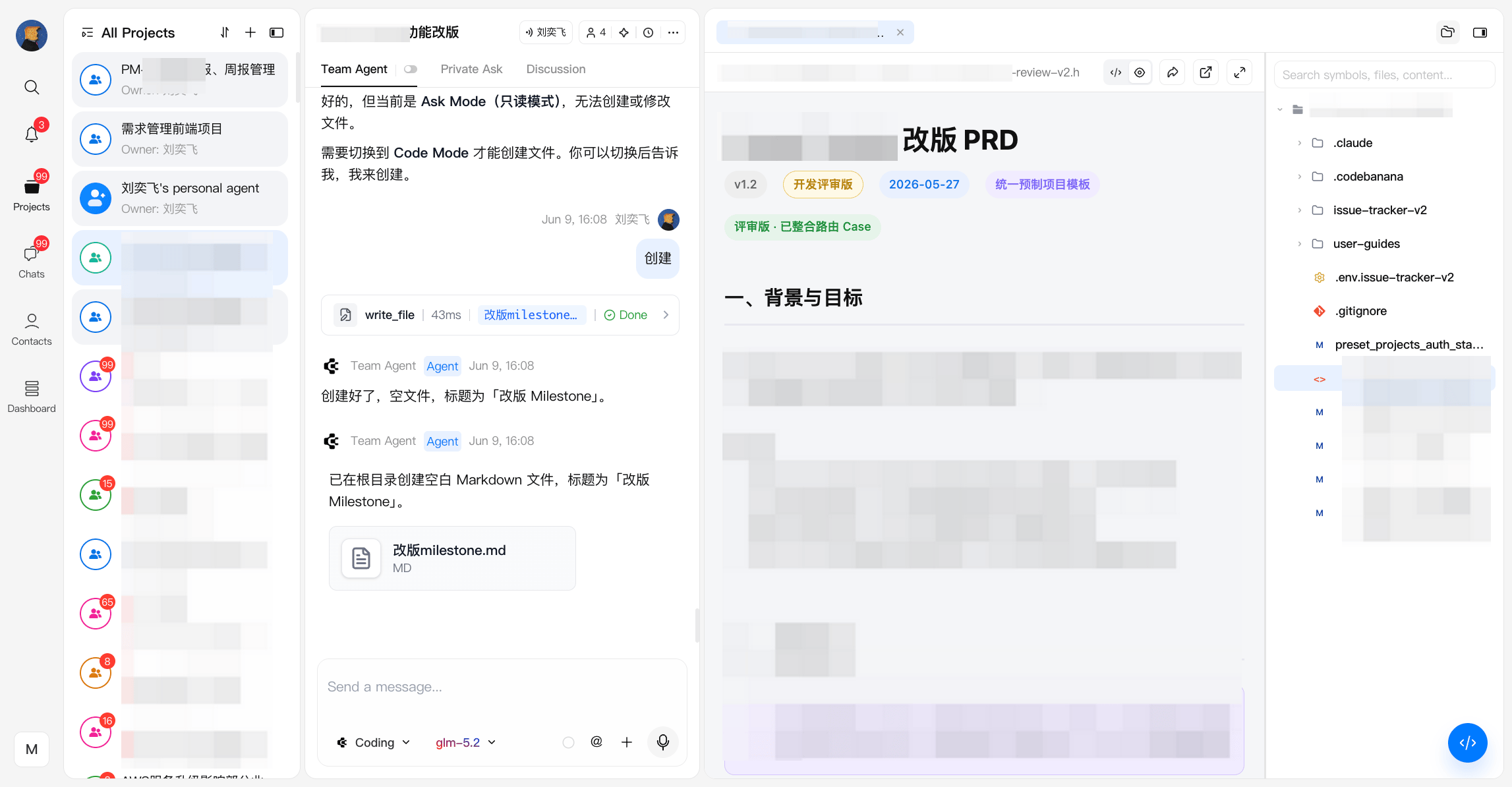
- 可以在多种环境中预览:
- Web
- iOS
- Android
- My Device(通过外部预览工具)
- 支持刷新以实时查看更新
项目预览
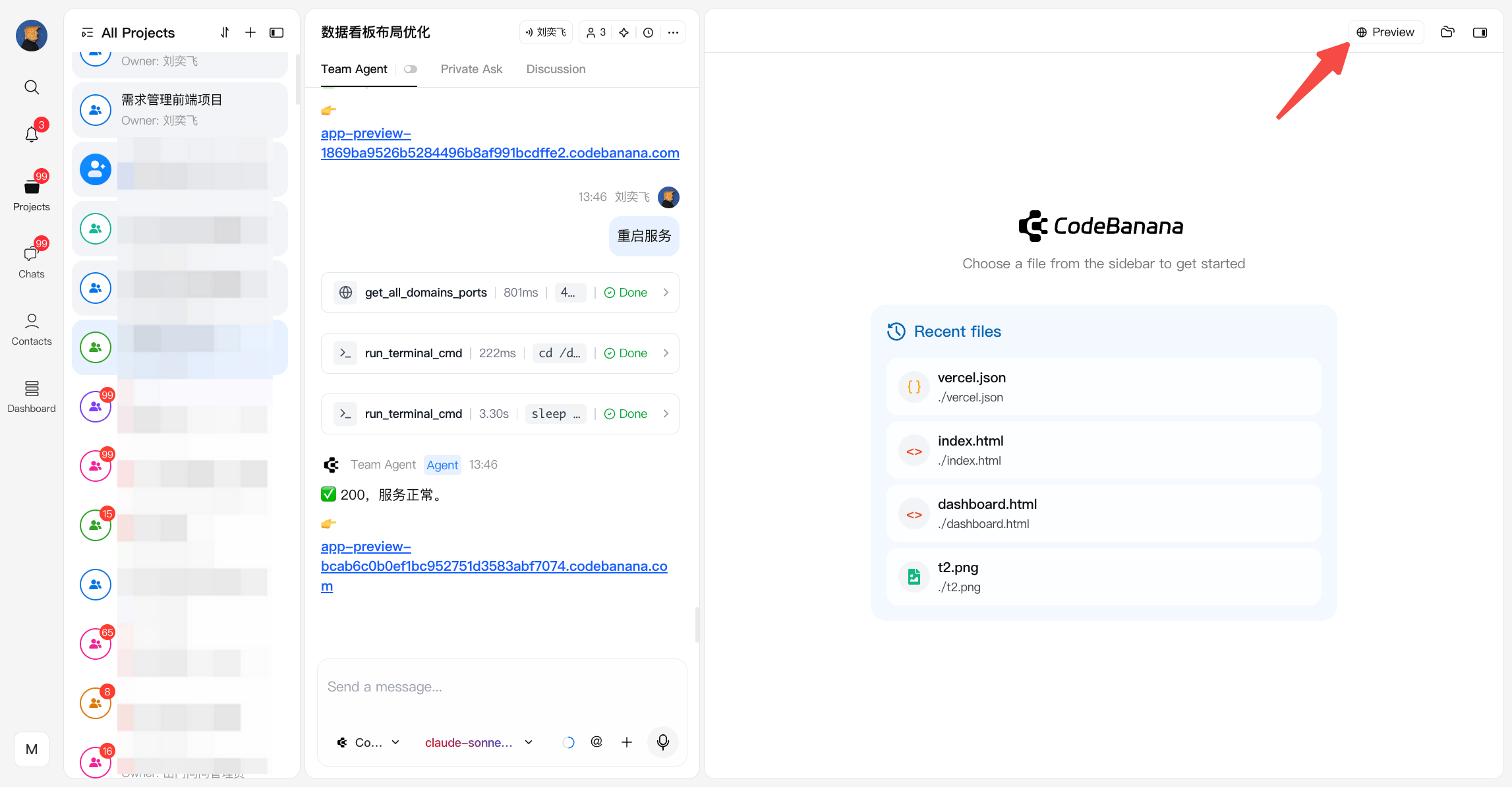
服务运行时,Project Viewer 支持实时预览:- 自动检测活动端口
- 即时访问运行中的应用
- 也可以通过 Service 面板访问
编辑与交互
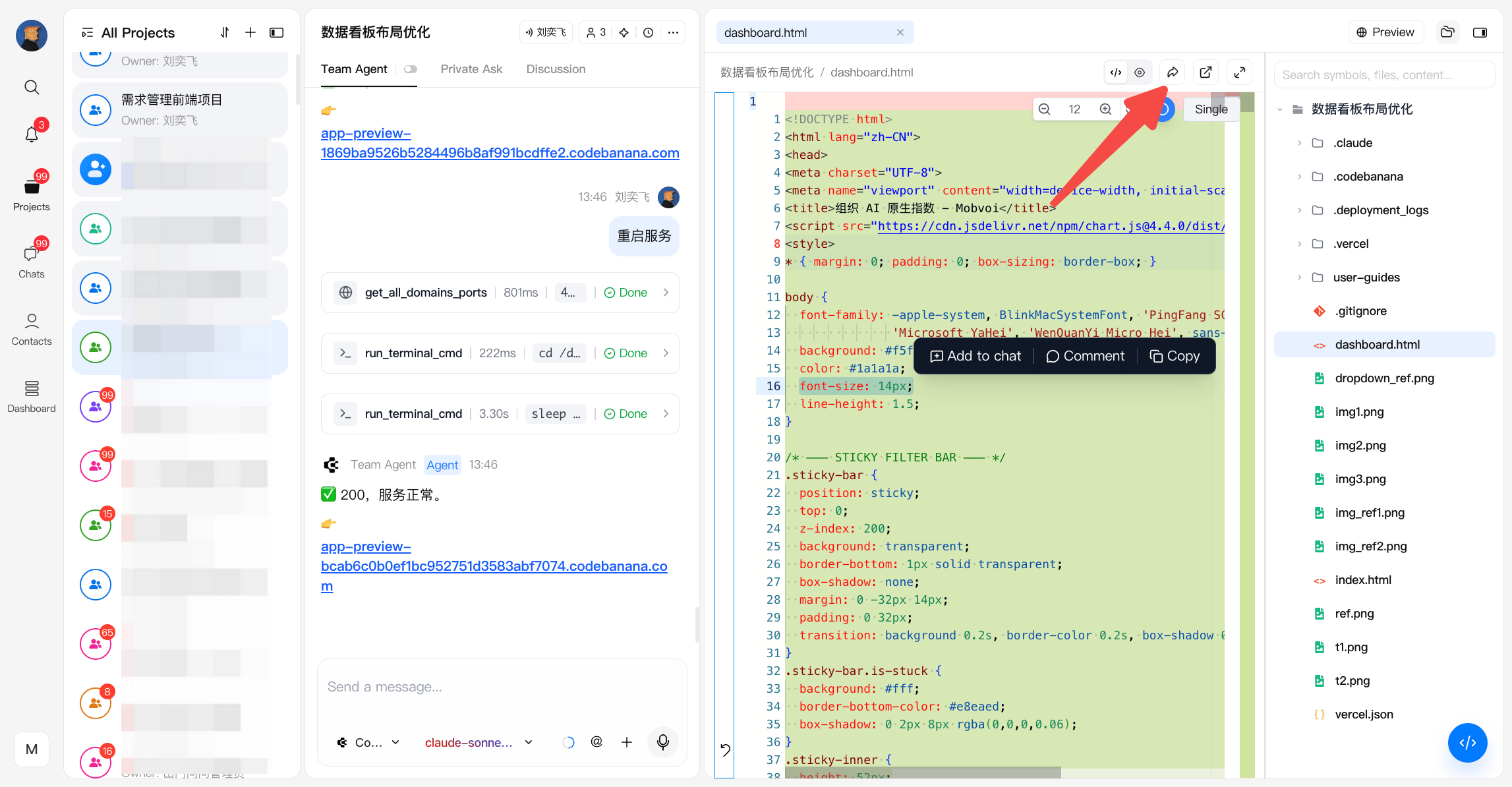
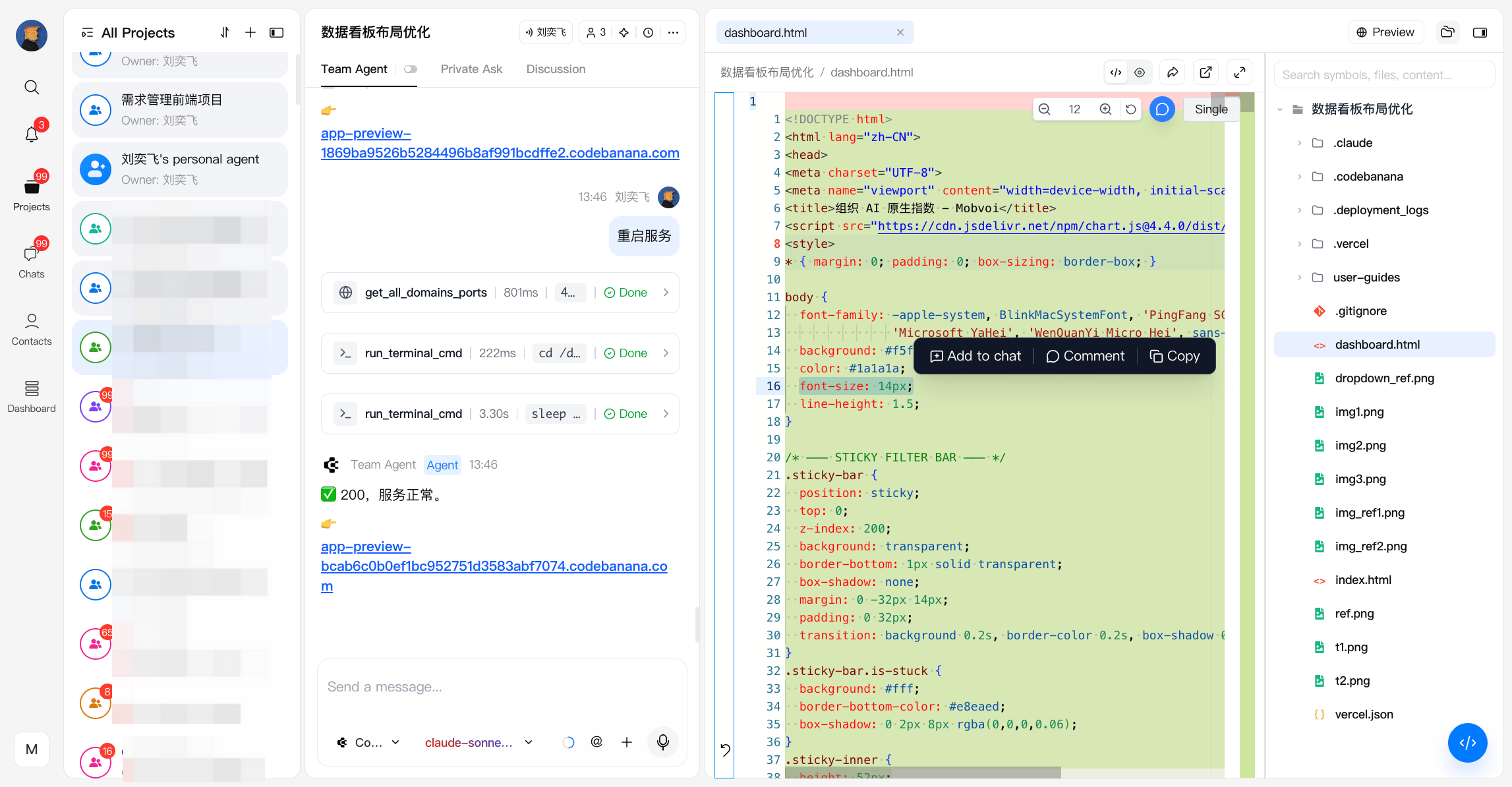
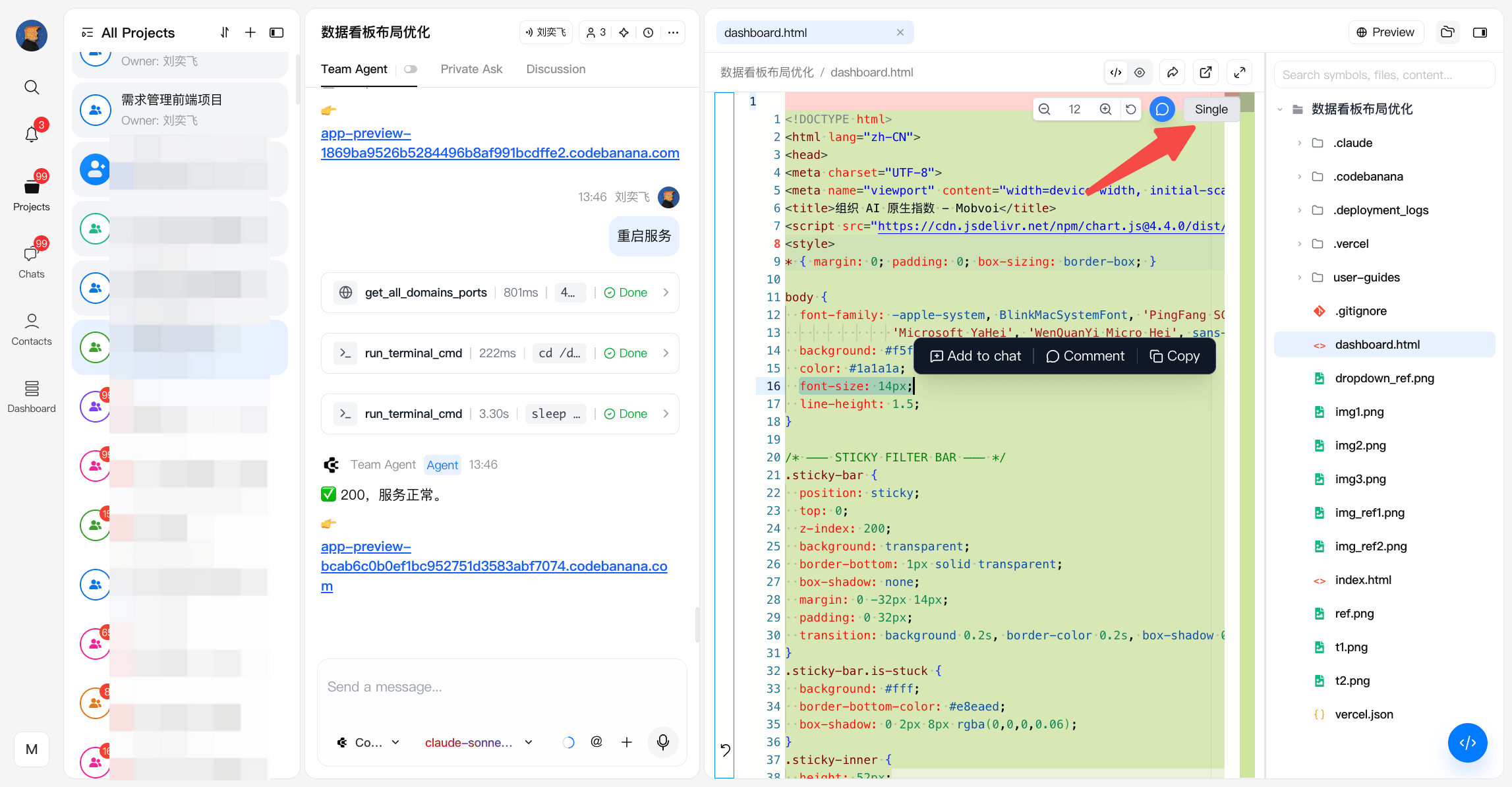
Project Viewer 支持直接与项目内容交互:- 选中内容后可以:
- 添加评论
- 在聊天中引用
- 复制内容
- 评论与具体行绑定,并始终显示在对应上下文中
- 浮动评论面板支持在所有评论之间快速跳转
Diff 与变更跟踪
文件发生修改后,可以使用其他视图:- Preview — 文件的当前状态
- Diff View — 与之前的版本比较变更
分享
部分文件类型(例如 HTML、Markdown 和 JSON)支持生成分享链接,其他人无需访问完整项目即可从外部查看内容。