

访问账户设置
你可以通过个人资料菜单管理所有个人账户选项。 打开账户设置:- 进入 CodeBanana 主页。
- 点击头像。
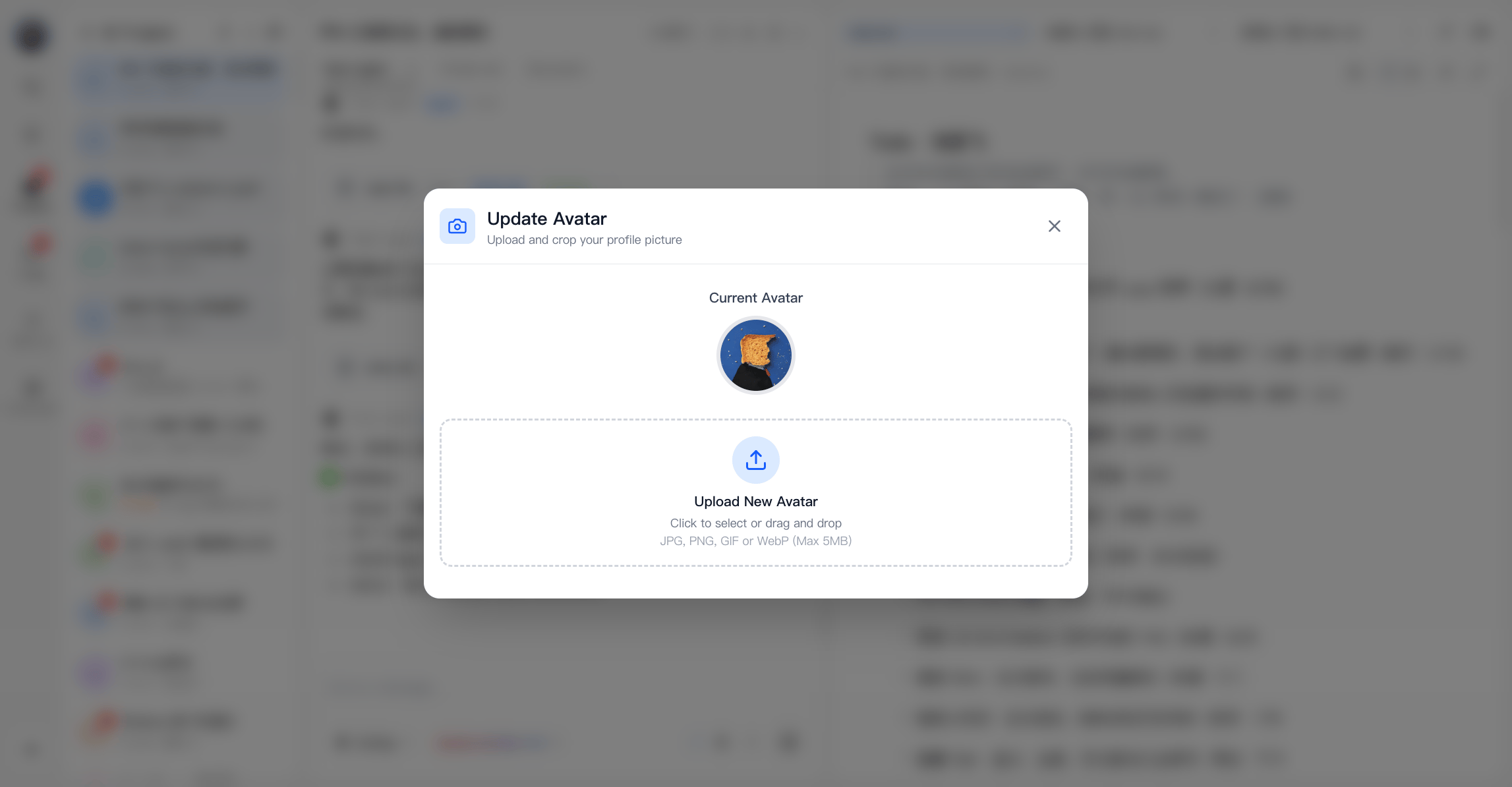
更换头像
点击头像进入头像编辑页面。在这里,你可以上传图片并更换头像。 头像必须满足以下要求:- 仅支持 JPG、PNG、GIF 和 WebP 格式。
- 文件小于 5 MB。
用量
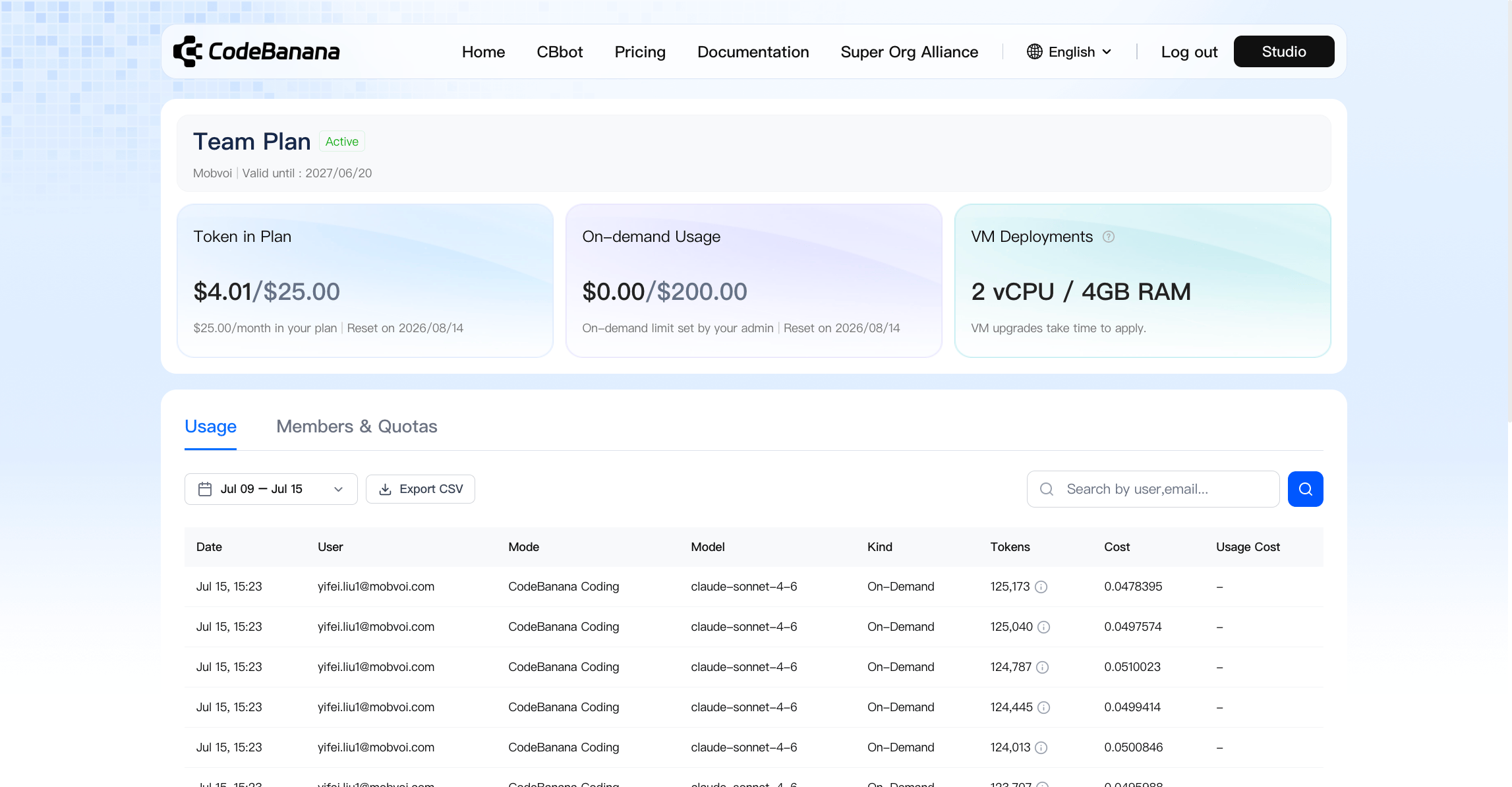
在个人中心点击“Usage”按钮,可以查看用量详情。整体计费分为两种类型:- 套餐内请求次数:
- Free、Personal 和 Professional 不同会员等级分别提供 30、300 和 1000 次请求。
- Personal 和 Professional 套餐允许你根据业务规模选择不同的虚拟机配置,并按照所使用的虚拟机服务计费。
- 按量付费
- 套餐内请求次数用完后,可以在 Usage 页面启用按量付费并设置限额。系统将自动触发 Stripe 充值计费流程。
联系人
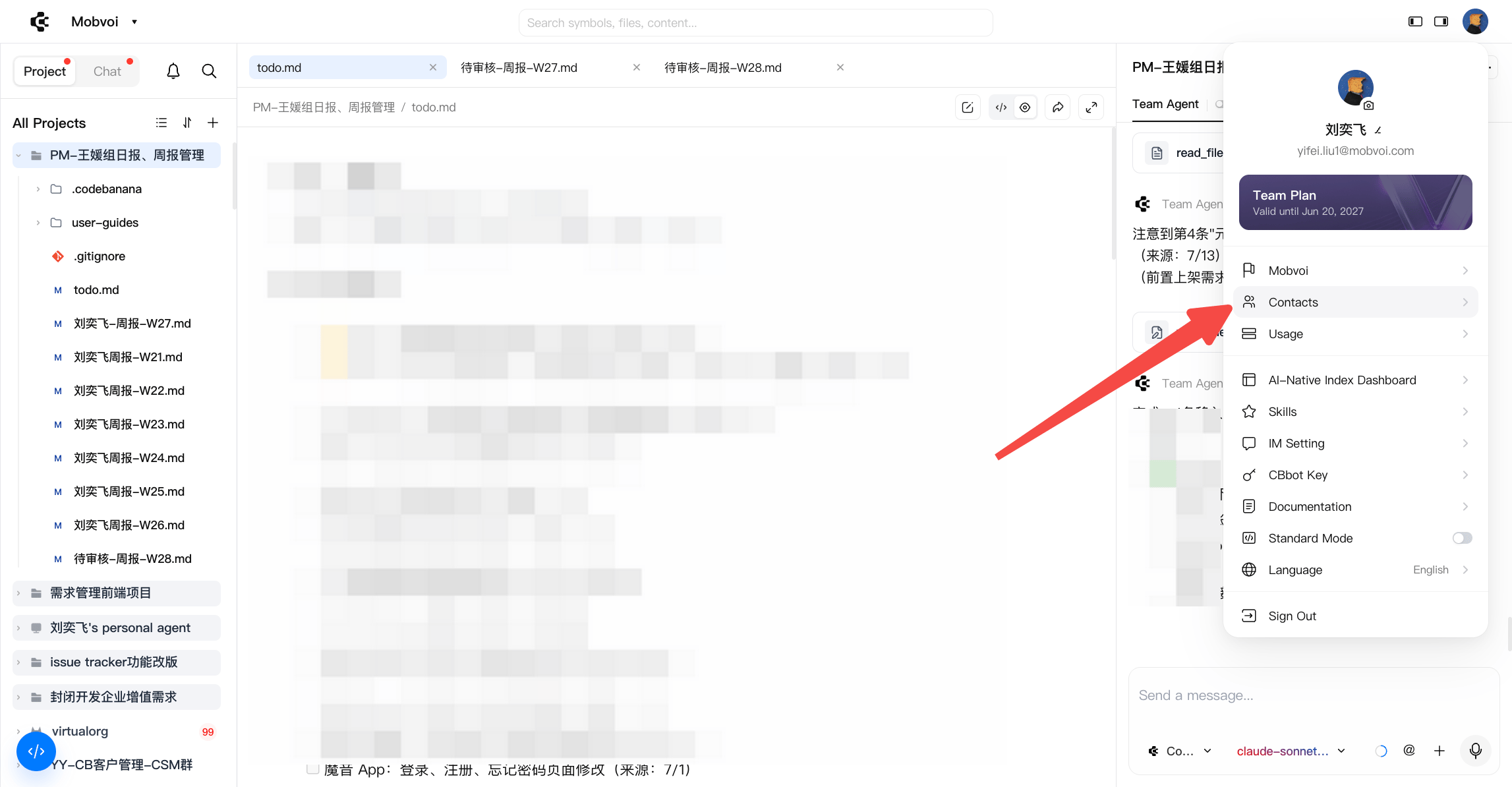
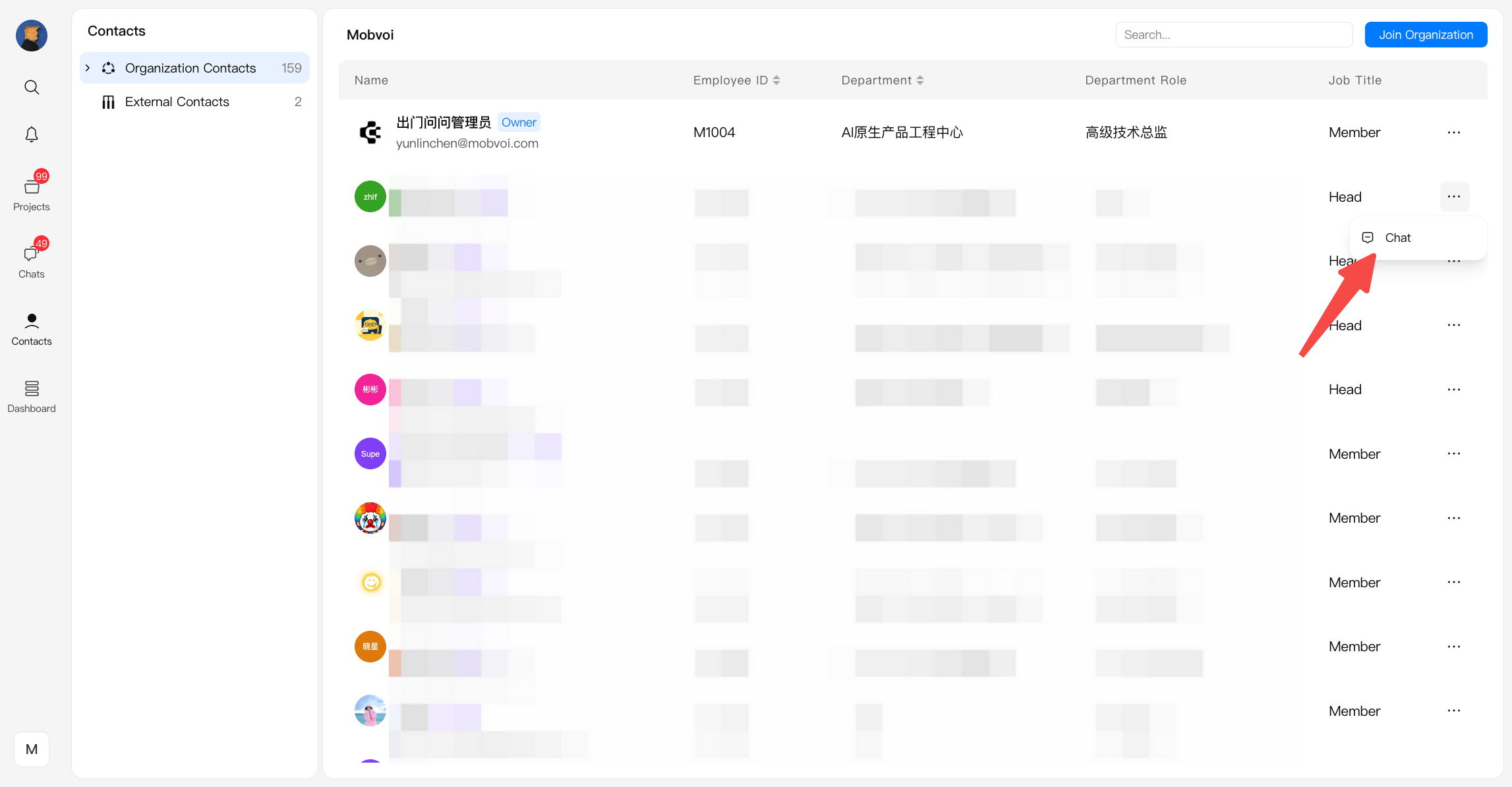
你可以查看组织申请记录、组织成员和外部联系人。 **Contacts(联系人)**的入口取决于是否启用了 Standard Mode(标准模式)。 启用 Standard Mode 启用 Standard Mode 后,可以直接从左侧导航栏进入 Contacts。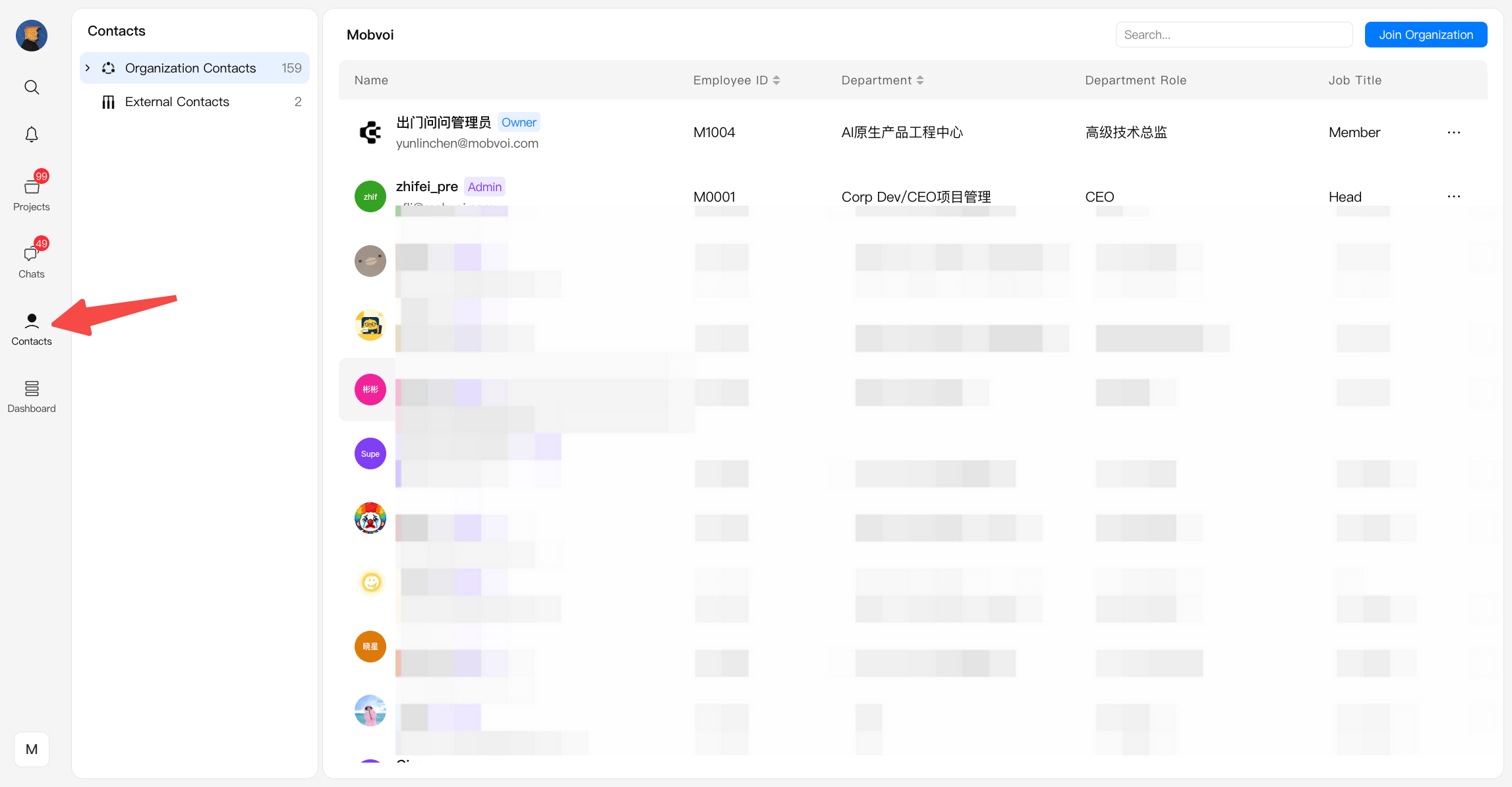
组织联系人
已加入同一组织的成员。你可以:- 无需发送邮件邀请,直接将他们添加到项目
- 在一个位置浏览和搜索所有组织成员
- 查看每位成员的角色(Owner / Admin / Member)
外部联系人
通过邮件邀请、但不属于组织的协作者。他们接受从项目发出的邀请,或通过 Contacts → External Contacts → Add External Contact 发出的邀请后,会成为外部联系人。你可以:- 通过邮件邀请他们加入项目,而无需将其添加到组织
- 邀请其他项目成员时查找并再次使用这些联系人
- 通过视觉标识区分外部联系人与内部成员,避免混淆
- 在 History 中查看邀请记录和状态
- Admin 和 Owner 可以管理组织架构和成员,例如邀请成员和设置管理员。
如何管理组织?
在“组织”页面中查看更多详情。
- 这里提供便捷的搜索功能,帮助你快速找到联系人。你也可以点击联系人旁的聊天按钮,快速发起私聊。页面会跳转到聊天选项,所有私聊记录都会保存在那里。
语言设置
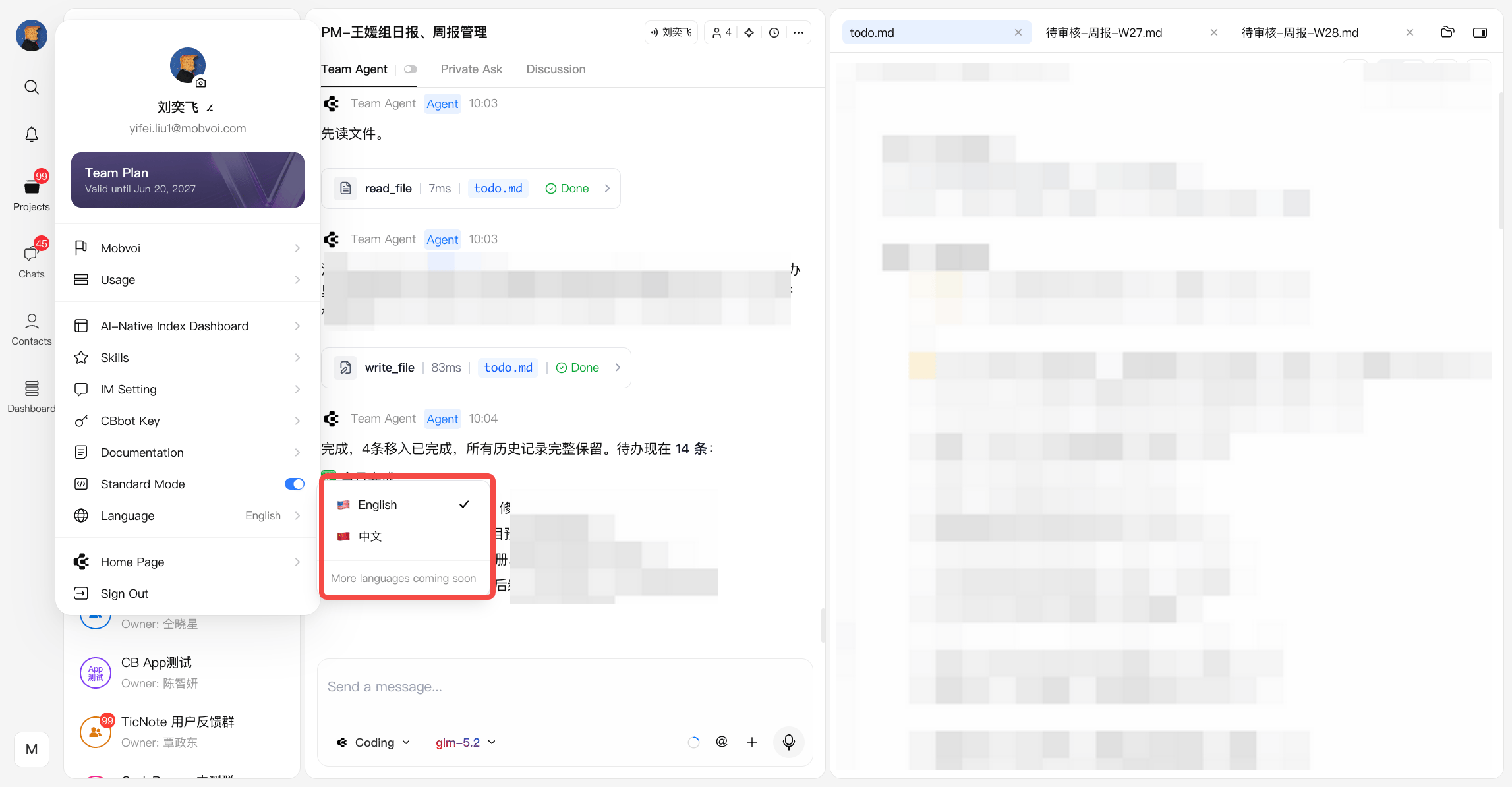
CodeBanana 支持多种界面语言,你可以使用自己最熟悉的语言工作。 当前支持的语言:- English(英语)
- 简体中文
- 打开个人资料菜单。
- 点击 Language。
- 选择你偏好的语言。选择后,界面会立即更新。
语言偏好会保存到你的账户,并在下次登录时继续使用。
标准模式
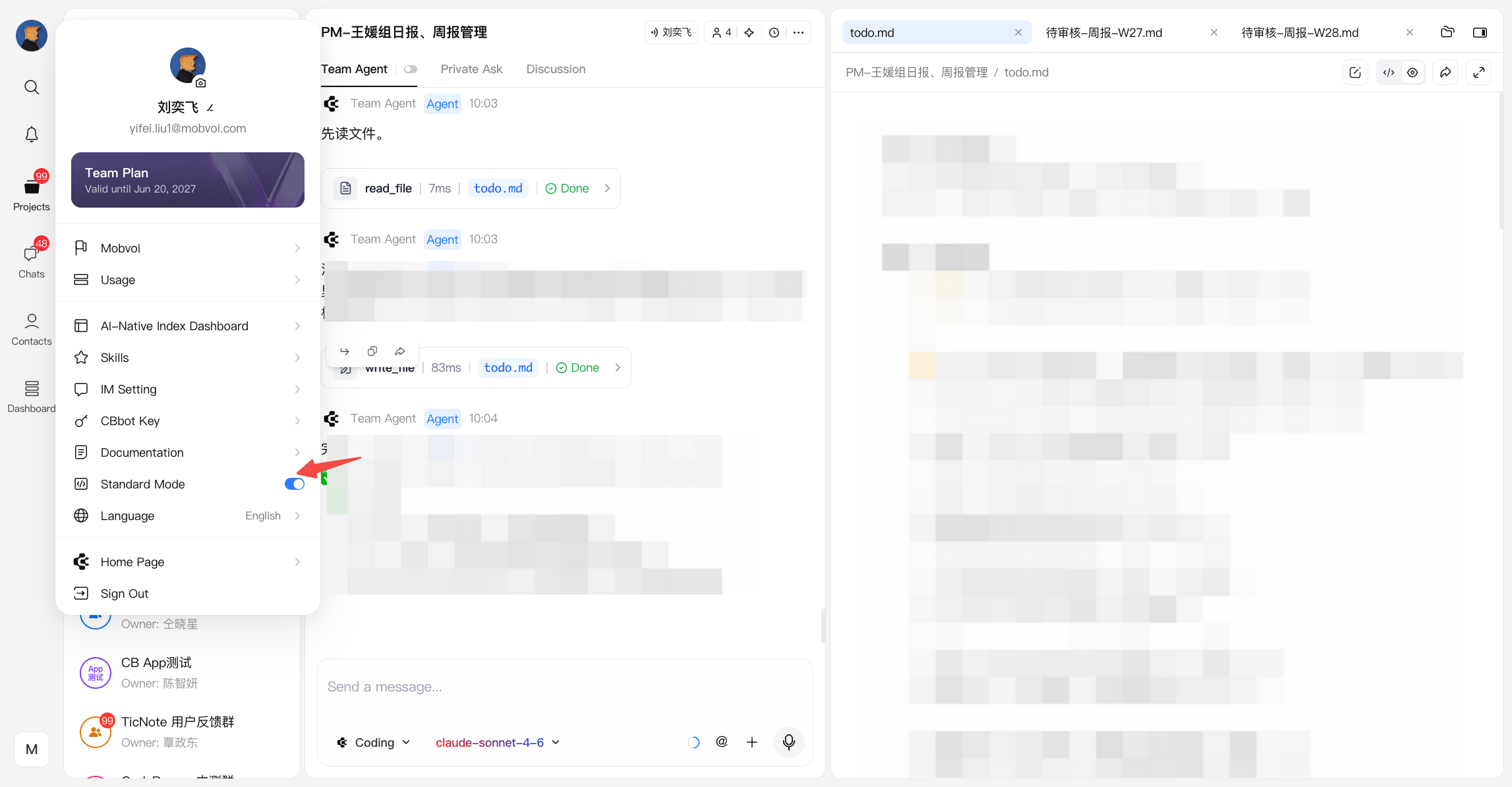
CodeBanana 提供两种工作区布局,以适应不同的工作方式。 切换布局:- 打开个人资料菜单。
- 开启或关闭 Standard Mode。
启用 Standard Mode(默认)
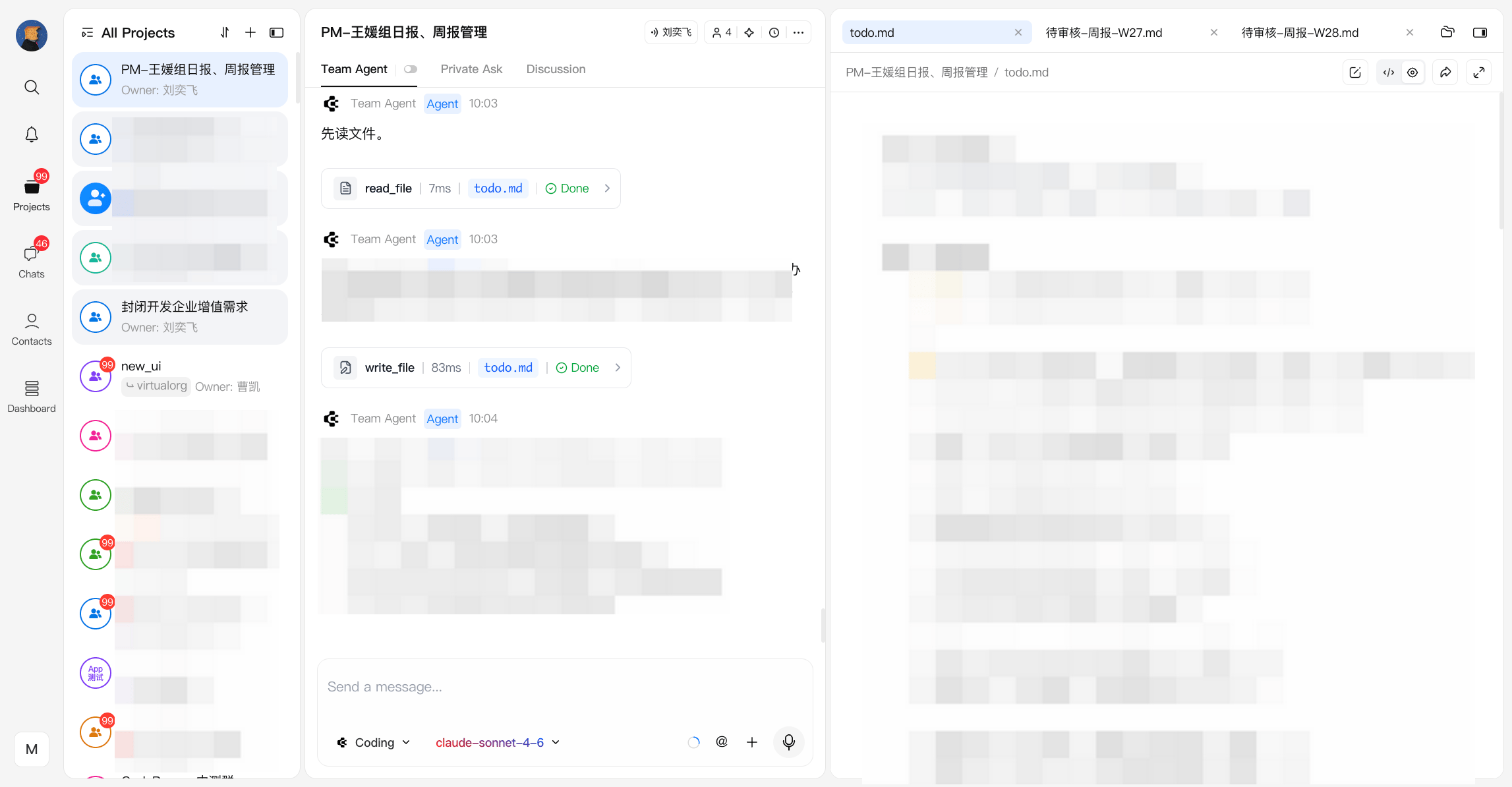
启用 Standard Mode 后,CodeBanana 会使用新版工作区布局。该布局针对 AI 优先协作进行了优化,在突出 Agent 对话的同时,仍能清晰展示文件和工作区。 推荐经常使用 Team Agent 或 Private Ask 的用户选择此布局。主要特点包括:- 为 Agent 对话提供更多空间
- 更清晰地展示 Agent 状态和执行进度
- 针对 AI 辅助编码和协作工作流进行优化
关闭 Standard Mode(经典布局)
关闭 Standard Mode 后,CodeBanana 会切换到经典工作区布局。经典布局为编辑器和文件查看器分配了更多空间,便于专注于项目内容。推荐主要进行文件阅读、编辑或审查的用户使用。 主要特点包括:- 更大的编辑器和预览区域
- 为项目内容提供更多空间
- 降低聊天面板的视觉比重,更适合以文档为中心的工作
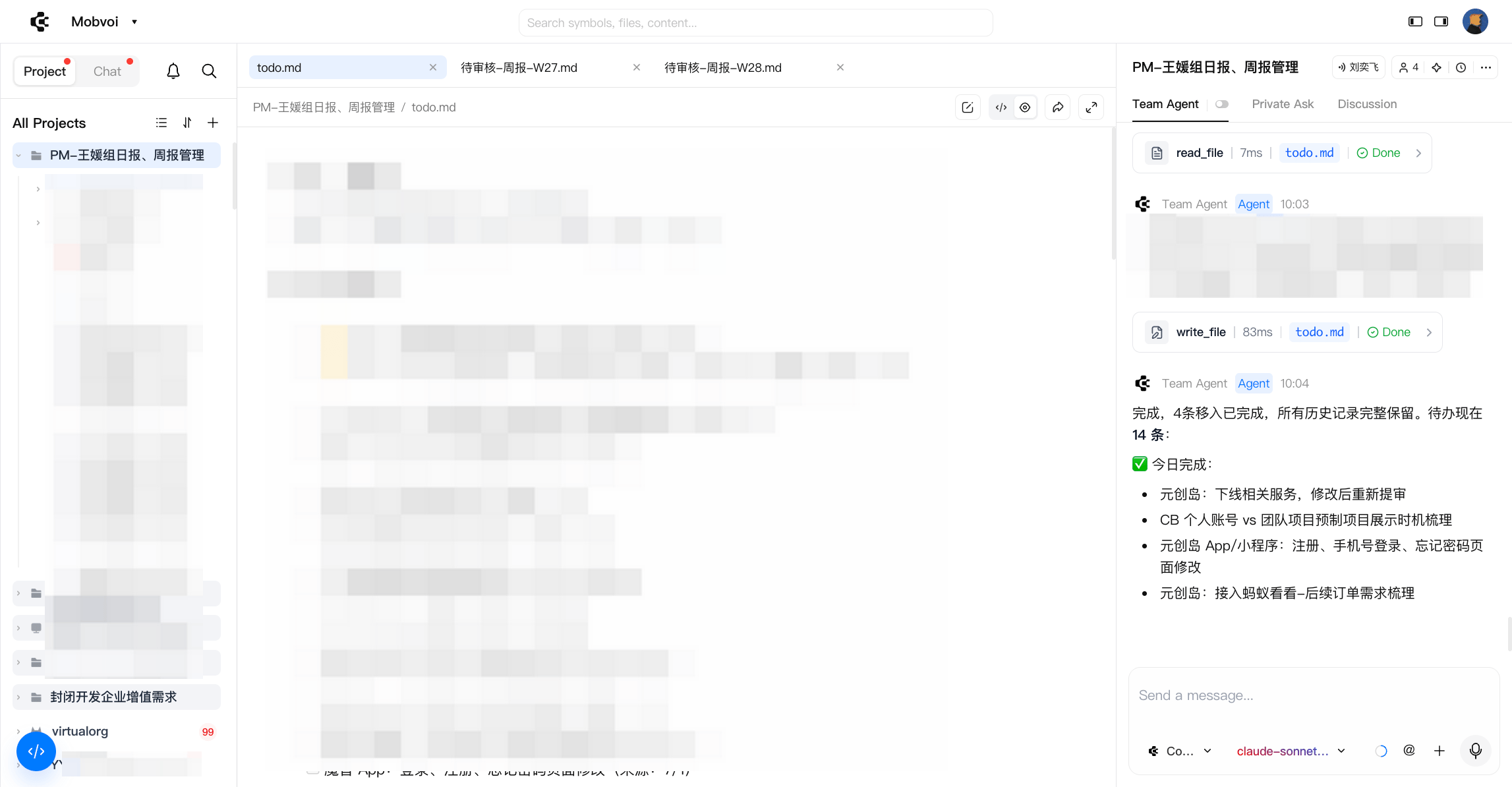
你可以随时在两种布局之间切换。此设置只会改变工作区布局,不会影响项目、对话或文件。