> ## Documentation Index
> Fetch the complete documentation index at: https://docs.codebanana.com/llms.txt
> Use this file to discover all available pages before exploring further.

# 用户引导

> 引导流程区分个人用户与企业用户，并为不同用户提供对应的设置流程。

## **个人用户引导**

新用户需要完成两步引导流程，以便个性化配置其工作空间。这些选择与后续新建项目的模板分类直接对应。

<Steps>
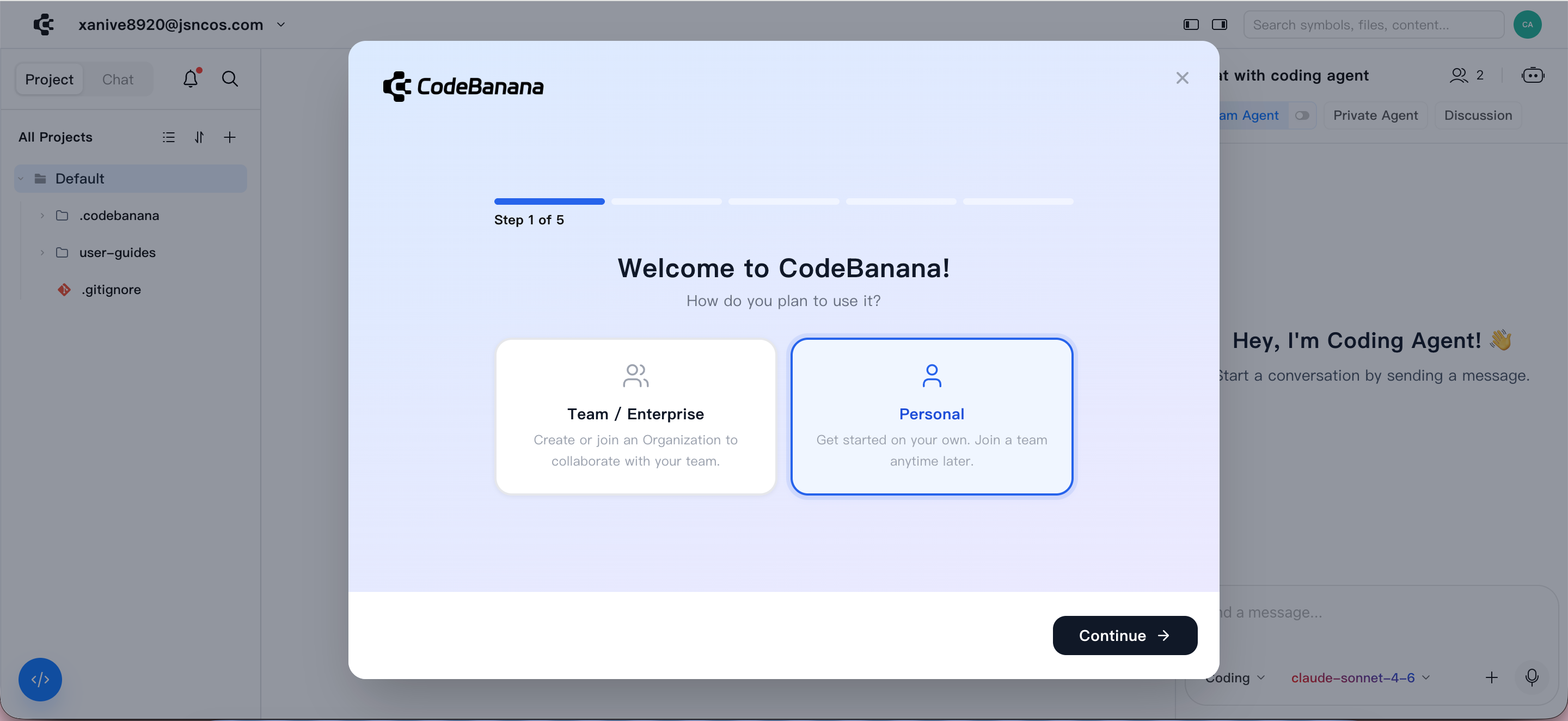
  <Step title="选择使用类型">
    选择您计划如何使用 CodeBanana：

    * **个人** — 适用于个人工作流与任务
    * **团队 / 企业** — 适用于协作与组织场景
    <Frame>
      <img src="https://mintcdn.com/gen-d40df51d/BNaWgqsoA8huuTyo/images/onboardingchooseperson.png?fit=max&auto=format&n=BNaWgqsoA8huuTyo&q=85&s=ab343a45f9d011ead9a5d4dc2c4bb527" alt="Onboardingchooseperson" width="2880" height="1324" data-path="images/onboardingchooseperson.png" />
    </Frame>
  </Step>

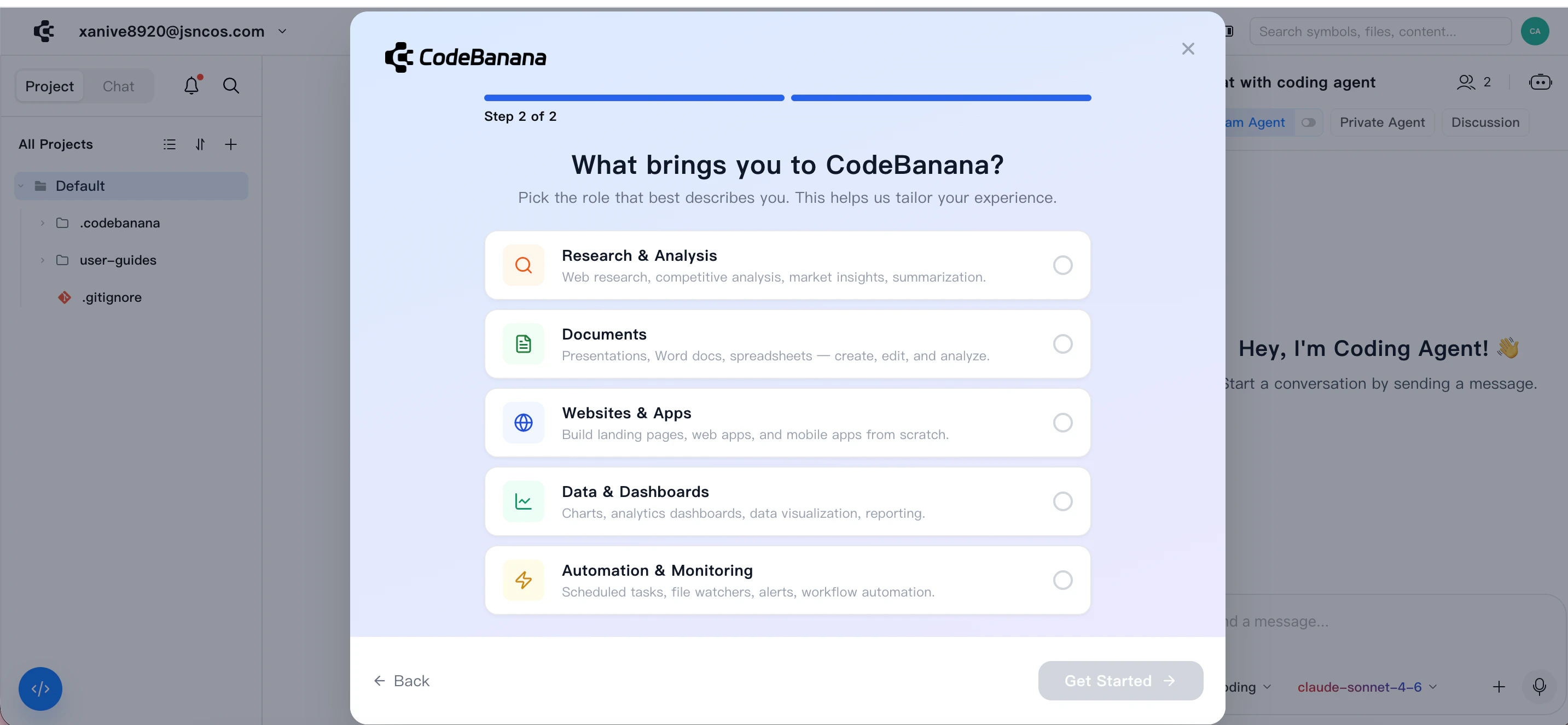
  <Step title="选择使用场景">
    选择您的主要用途，该选择将直接映射到 **项目模板分类**，以确保您在创建新项目时获得一致的使用体验。

    <Frame>
      <img src="https://mintcdn.com/gen-d40df51d/BNaWgqsoA8huuTyo/images/onboardingchoosepurpose.png?fit=max&auto=format&n=BNaWgqsoA8huuTyo&q=85&s=b31b9c3a1408d9a003d90160060d00a7" alt="Onboardingchoosepurpose" width="2866" height="1326" data-path="images/onboardingchoosepurpose.png" />
    </Frame>
  </Step>
</Steps>

## **组织引导**

对于团队和企业用户，引导流程包括创建组织或加入现有组织。

### 管理员操作

<Steps>
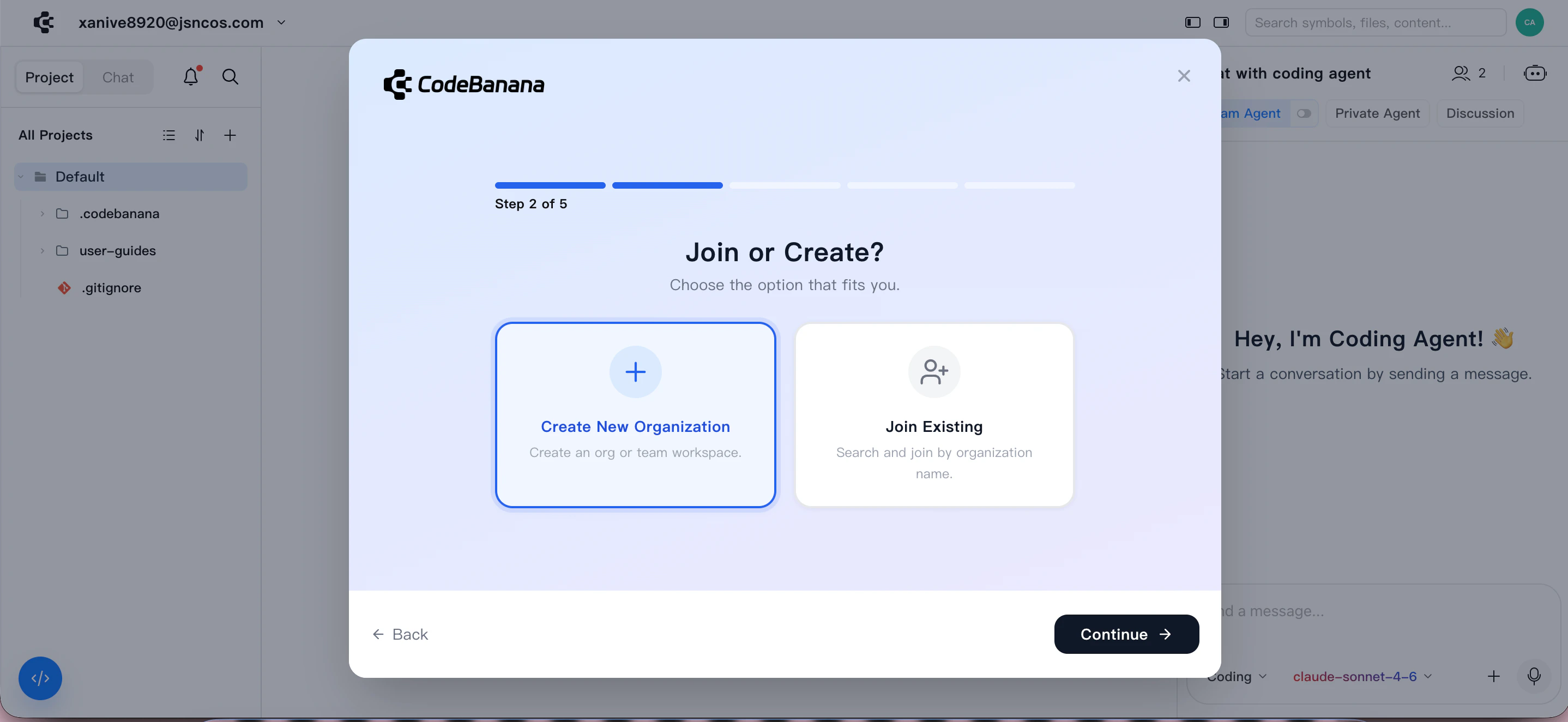
  <Step title="创建新组织">
    选择您计划如何使用 CodeBanana：

    * **创建新组织**
    * **加入团队**

    <Frame>
      <img src="https://mintcdn.com/gen-d40df51d/BNaWgqsoA8huuTyo/images/onboardingchooseteam.png?fit=max&auto=format&n=BNaWgqsoA8huuTyo&q=85&s=293d3b1c207d76944697711e70fdabcf" alt="Onboardingchooseteam" width="2876" height="1324" data-path="images/onboardingchooseteam.png" />
    </Frame>
  </Step>

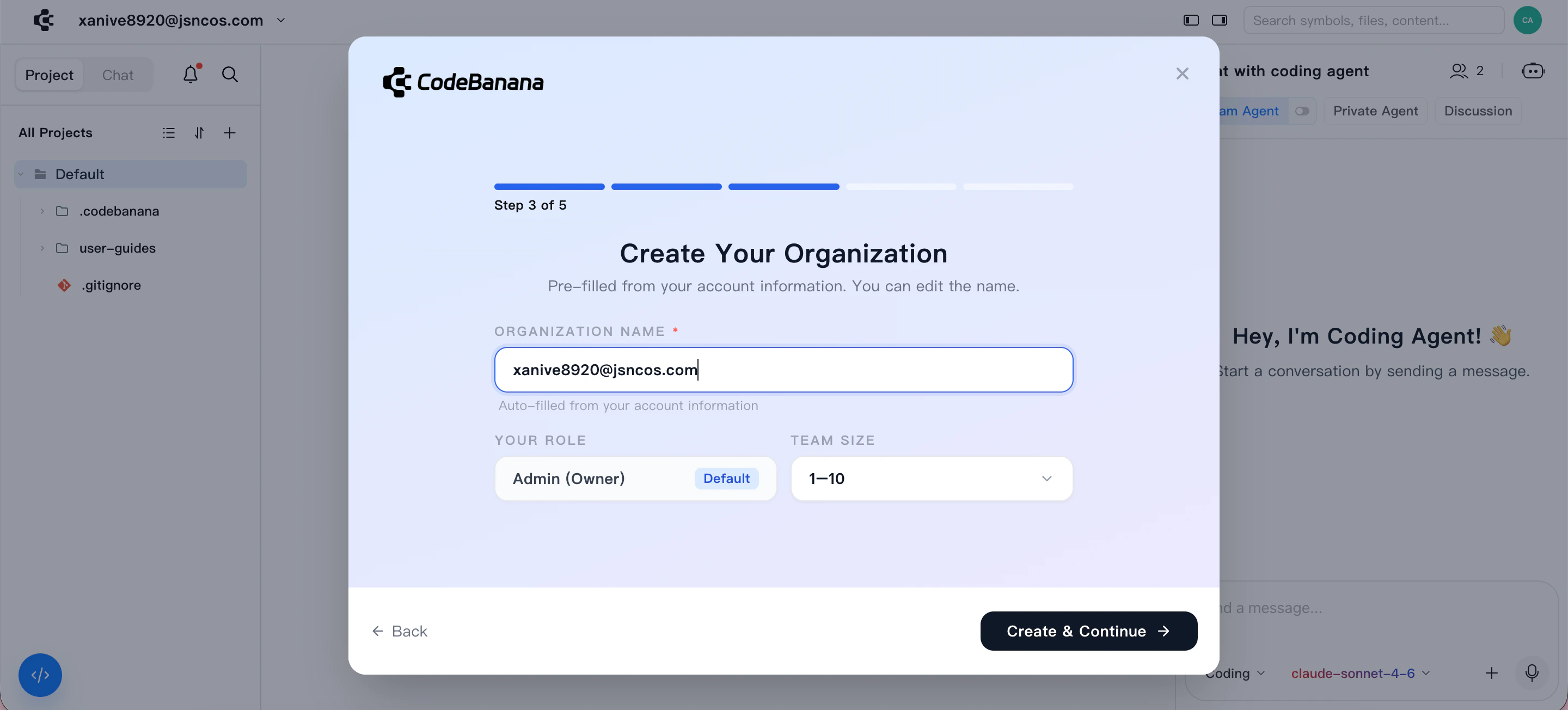
  <Step title="编辑团队信息">
    1. 输入组织名称
       * 默认根据管理员邮箱自动生成
       * 支持修改
    2. 配置：
       * 角色（Owner / Admin）
       * 团队规模

    <Frame>
      <img src="https://mintcdn.com/gen-d40df51d/BNaWgqsoA8huuTyo/images/onboardingeditteam.png?fit=max&auto=format&n=BNaWgqsoA8huuTyo&q=85&s=b87d86a6fe0dd4ca498436004a3f120a" alt="Onboardingeditteam" width="2880" height="1304" data-path="images/onboardingeditteam.png" />
    </Frame>
  </Step>

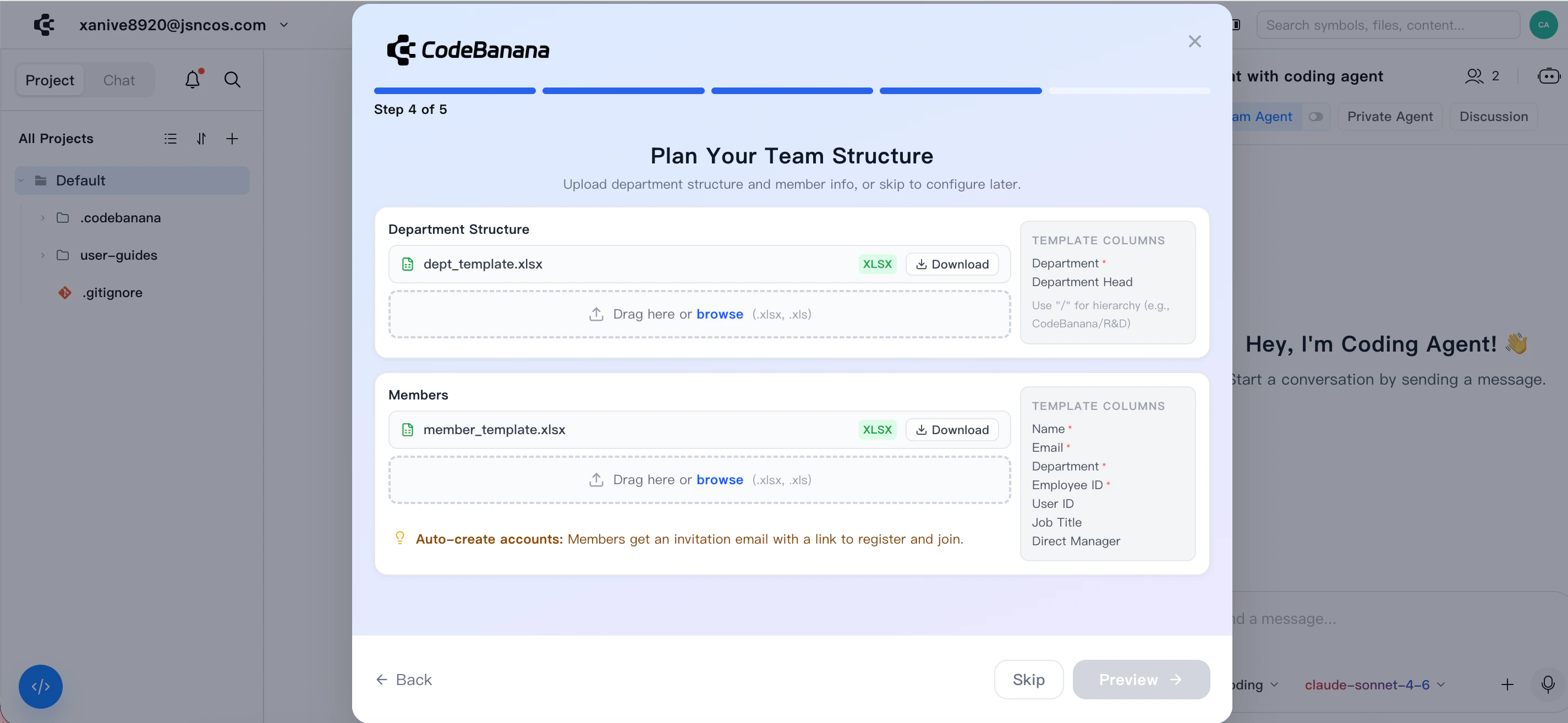
  <Step title="导入组织架构">
    通过我们提供的 Excel 模板上传组织数据：

    * 部门架构
    * 成员列表

    <Frame>
      <img src="https://mintcdn.com/gen-d40df51d/BNaWgqsoA8huuTyo/images/onboardingteaminfo.png?fit=max&auto=format&n=BNaWgqsoA8huuTyo&q=85&s=e1e6f665ed5192f27e9d19b3bd8a3e2b" alt="Onboardingteaminfo" width="2850" height="1314" data-path="images/onboardingteaminfo.png" />
    </Frame>
  </Step>

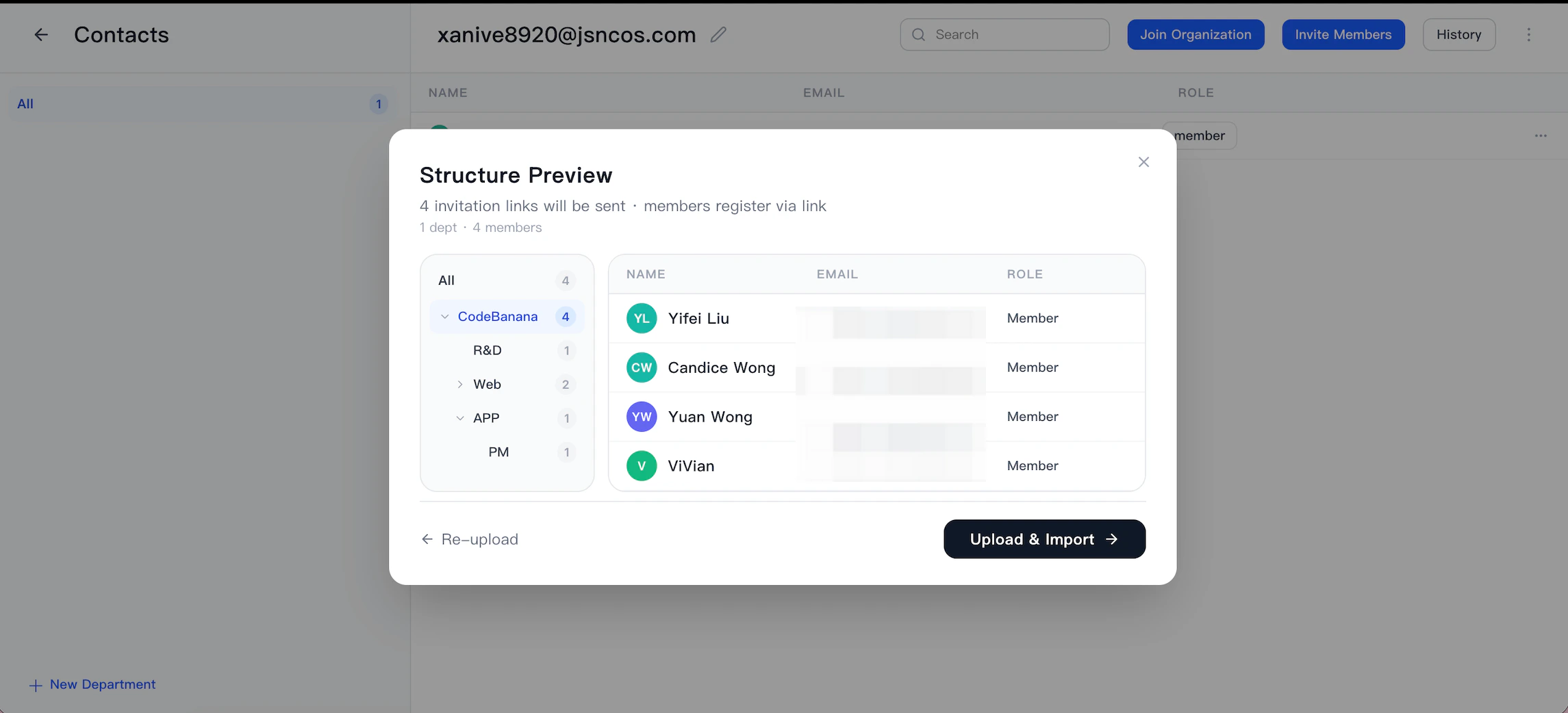
  <Step title="确认信息">
    在导入前，您可以使用 **结构预览** 来确认以下信息：

    * 部门层级
    * 成员归属

    <Frame>
      <img src="https://mintcdn.com/gen-d40df51d/cTa4puYqilOWwjFv/images/onboardingpreviewte.png?fit=max&auto=format&n=cTa4puYqilOWwjFv&q=85&s=ac4033ddd9e7851d6b80c79c7007a2d0" alt="Onboardingpreviewteam" width="2290" height="1042" data-path="images/onboardingpreviewte.png" />
    </Frame>
  </Step>
</Steps>

上传完成后：

* 系统会自动发送邀请邮件
* 成员可直接注册并加入组织

此步骤为可选项，您可以先跳过，稍后再在 **Contacts** 页面中管理组织架构。

### 成员操作

<Steps>
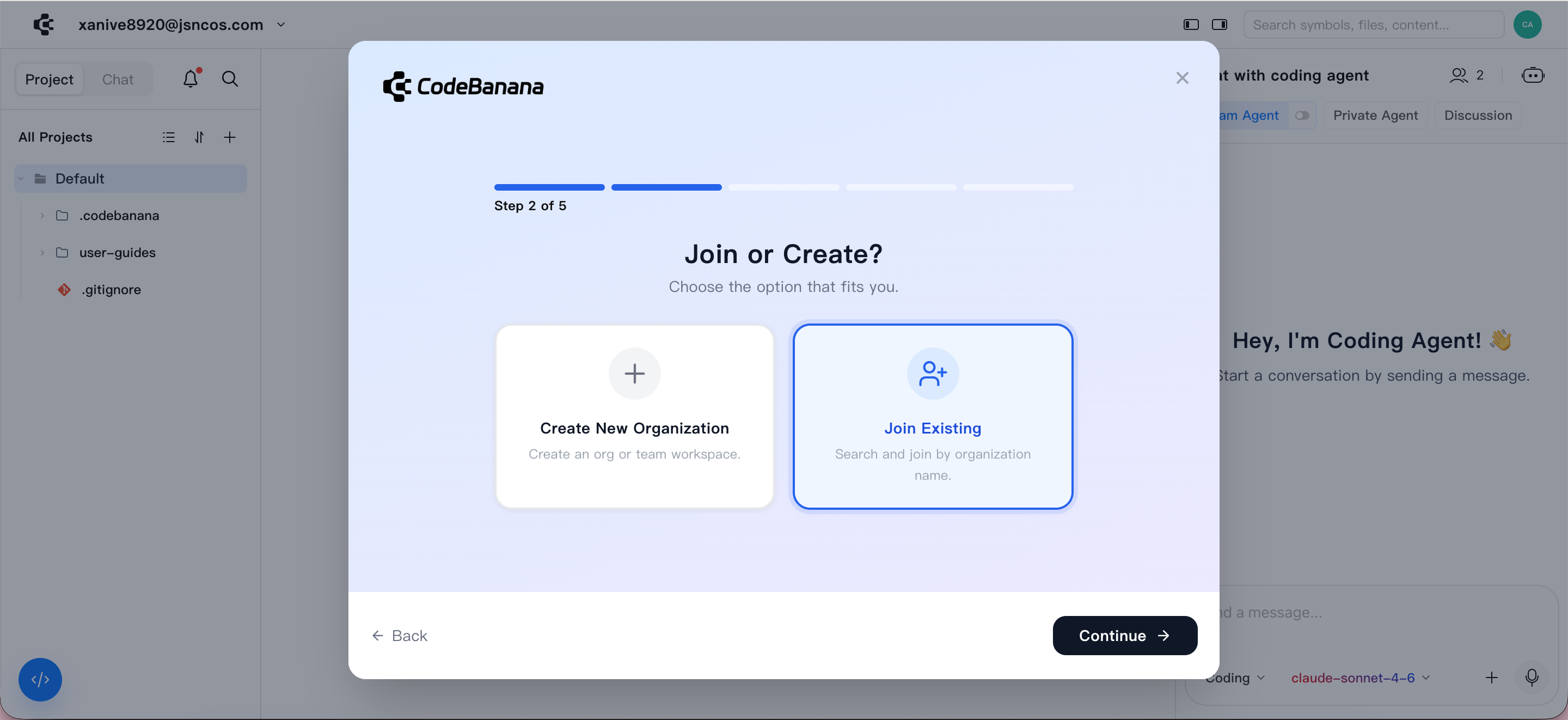
  <Step title="加入组织">
    选择加入一个现有组织

    <Frame>
      <img src="https://mintcdn.com/gen-d40df51d/BNaWgqsoA8huuTyo/images/onboardingjointeam.png?fit=max&auto=format&n=BNaWgqsoA8huuTyo&q=85&s=df43a281cb61a112f164e748d9e727e5" alt="Onboardingjointeam" width="2880" height="1322" data-path="images/onboardingjointeam.png" />
    </Frame>
  </Step>

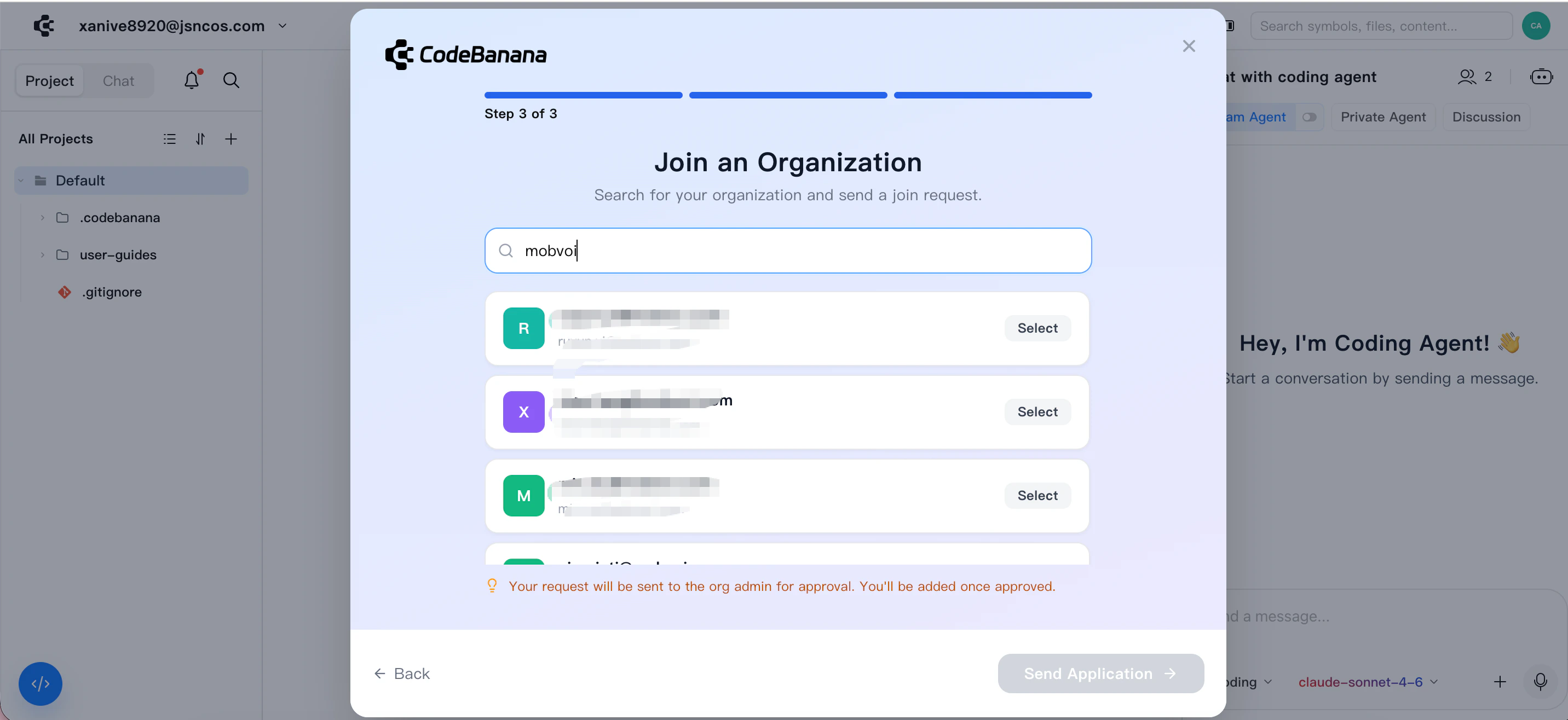
  <Step title="搜索组织">
    * 按名称搜索组织，并从搜索结果中选择
    * 提交加入申请

    <Frame>
      <img src="https://mintcdn.com/gen-d40df51d/BNaWgqsoA8huuTyo/images/onboardingsendrequest.png?fit=max&auto=format&n=BNaWgqsoA8huuTyo&q=85&s=a23a900ec5e61f7e1a77f2bd80324270" alt="Onboardingsendrequest" width="2864" height="1316" data-path="images/onboardingsendrequest.png" />
    </Frame>
  </Step>

  <Step title="等待审批">
    在组织 Owner 审批通过后：

    * 您会被自动添加为成员
    * 您的工作空间将自动切换至所选组织
  </Step>
</Steps>