> ## Documentation Index
> Fetch the complete documentation index at: https://docs.codebanana.com/llms.txt
> Use this file to discover all available pages before exploring further.
# IM软件设置
> IM软件设置(IM setting)允许您将外部消息平台接入项目 Agent,使您能够在 CodeBanana 之外与 Agent 进行交互。
## **什么是 IM软件设置**
IM软件设置是连接 CodeBanana 与外部 IM 工具的桥梁。
通过配置 Bot,您可以直接从 Slack、Telegram 等平台向项目 Agent 发送消息,并接收返回的响应。
这使 Agent 能够在 **不同沟通环境中** 被访问,从而支持更灵活的工作流。
#### **支持的平台**
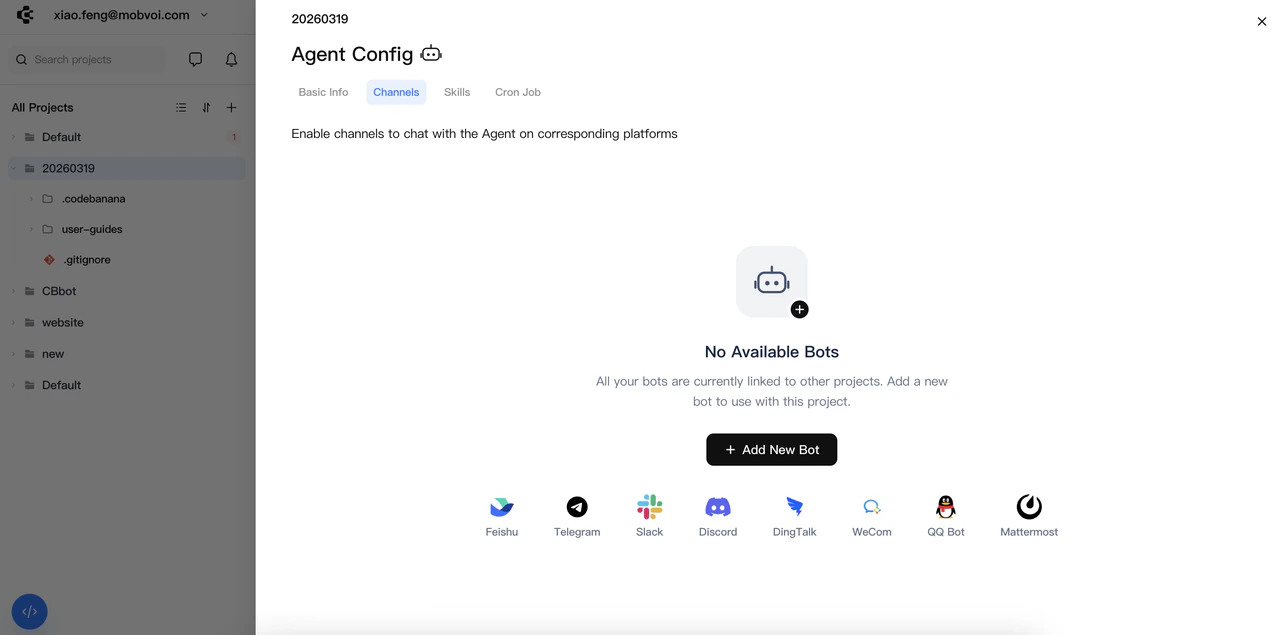
您可以将 Agent 连接到多个 IM 平台,包括:
* Feishu
* Telegram
* Slack
* Discord
* DingTalk
* WeCom
* QQ
 ### **创建 Bot**
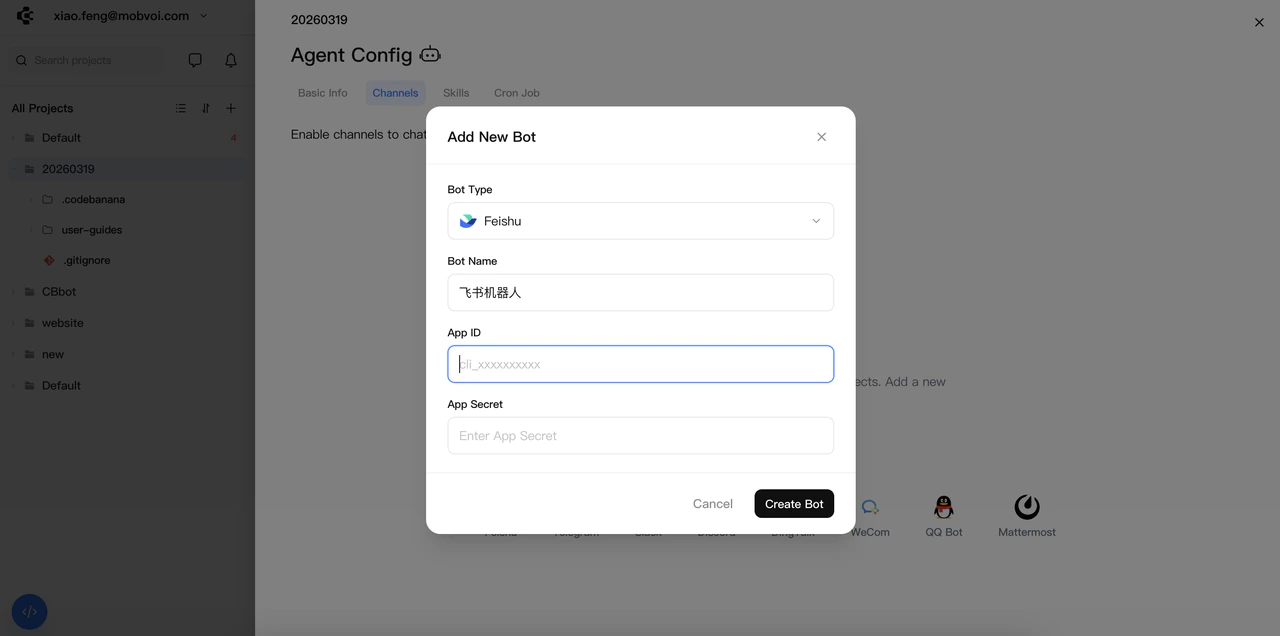
要启用 IM软件设置,您需要先创建并配置一个 Bot:
* 前往 **Agent Config → Channel → Add Bot**
* 选择目标 IM 平台
* 填写所需凭证(例如 ID 和 Secret)
* 配置正确后:
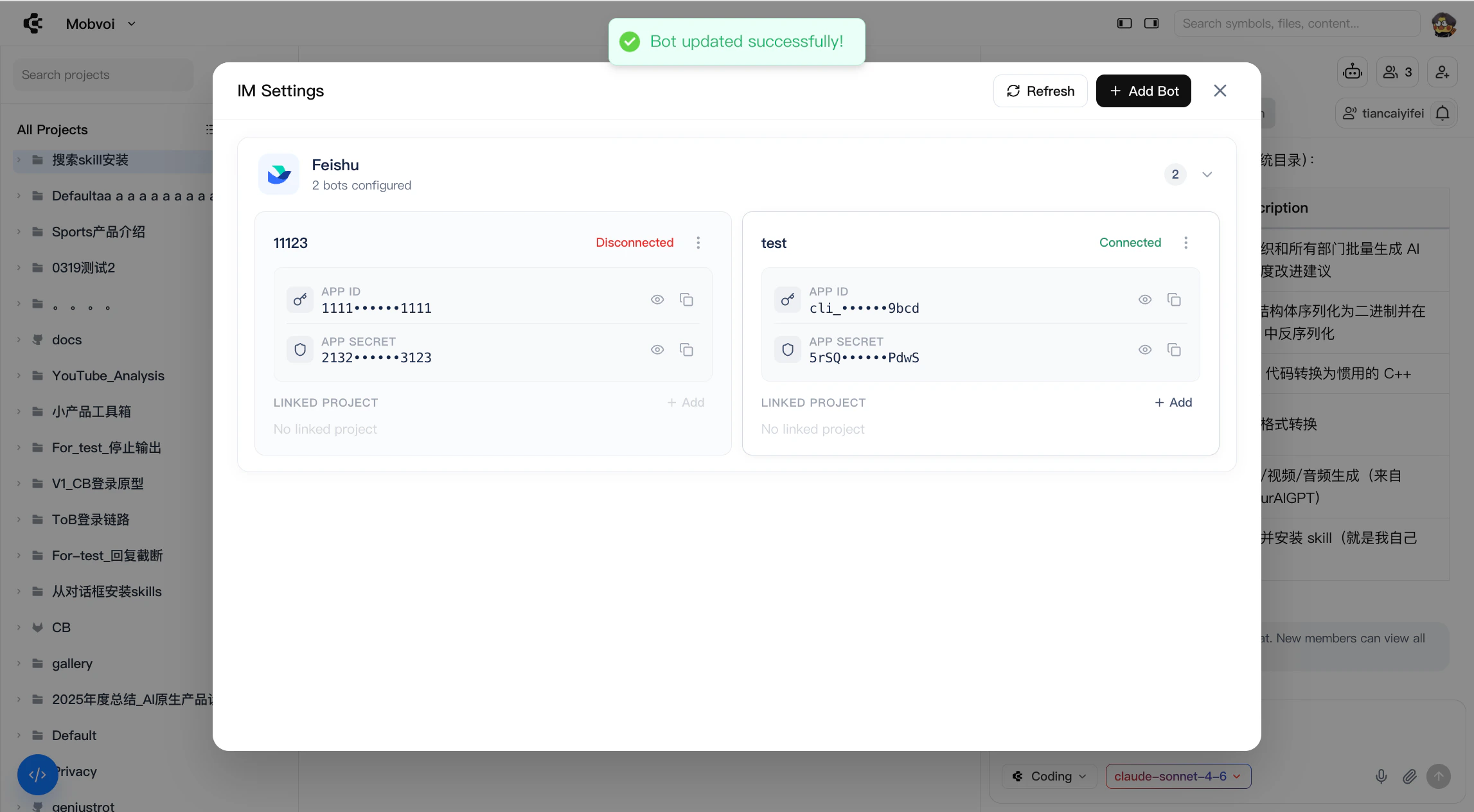
* 状态会显示为 **Connected**
* 配置无效时会显示为 **Disconnected**
如有需要,您也可以为同一平台创建多个 Bot。
### **创建 Bot**
要启用 IM软件设置,您需要先创建并配置一个 Bot:
* 前往 **Agent Config → Channel → Add Bot**
* 选择目标 IM 平台
* 填写所需凭证(例如 ID 和 Secret)
* 配置正确后:
* 状态会显示为 **Connected**
* 配置无效时会显示为 **Disconnected**
如有需要,您也可以为同一平台创建多个 Bot。
 #### **将 Bot 绑定到项目**
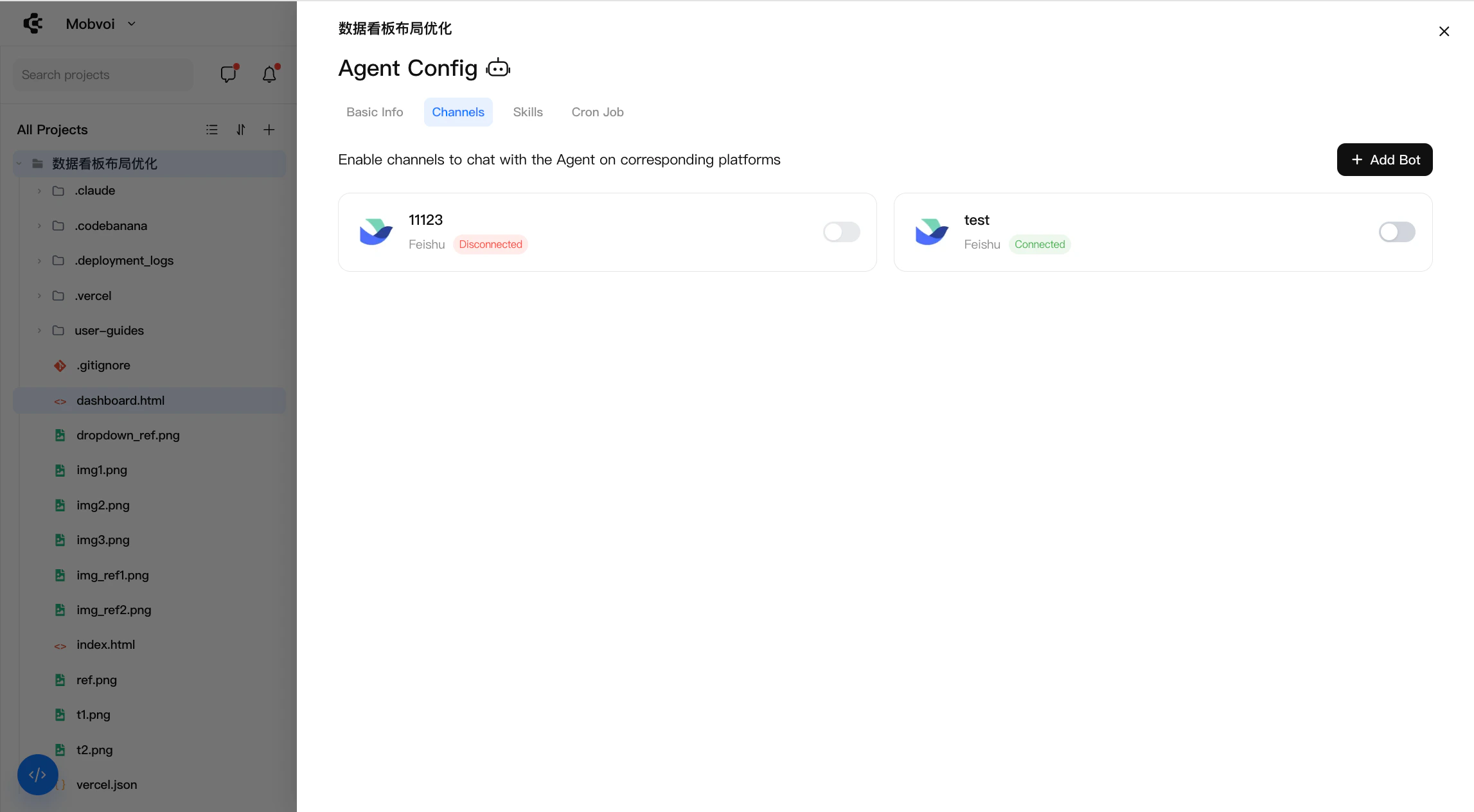
创建 Bot 后,还需要将其绑定到指定项目:
* 选择一个 Bot,并 **将其绑定到项目**
* 每个项目 **只能绑定一个 Bot**
* 每个 Bot **也只能绑定到一个项目**
只有处于 **Connected** 状态的 Bot 才可以被绑定。
#### **将 Bot 绑定到项目**
创建 Bot 后,还需要将其绑定到指定项目:
* 选择一个 Bot,并 **将其绑定到项目**
* 每个项目 **只能绑定一个 Bot**
* 每个 Bot **也只能绑定到一个项目**
只有处于 **Connected** 状态的 Bot 才可以被绑定。
 ## **工作方式**
连接完成后:
* 从外部平台发送的消息会被路由到项目 Team Agent
* Agent 会基于相同的项目上下文处理请求
* 响应结果会返回到外部平台
这使团队能够 **无需进入 CodeBanana 界面** 也能与 Agent 进行交互。
## **IM 集成指南**
#### **配置步骤**
在开发者后台创建应用:
* 登录 [https://open.feishu.cn/app](https://open.feishu.cn/app)
* 创建企业自建应用
* 配置名称、描述和头像
* 记录 **App ID** 和 **App Secret**
#### **权限配置**
添加以下权限:
* `im:message:send_as_bot`
* `im:message:readonly`
#### **事件订阅**
* 使用 **长连接模式**
* 订阅:`im.message.receive_v1`
#### **在 CodeBanana 中配置**
* 前往 **Personal Center → IM Settings**
* 输入 **App ID** 和 **App Secret**
#### **配置步骤**
* 打开 Telegram,搜索 **@BotFather**
* 发送 `/start` 和 `/newbot`
* 设置 Bot 名称和用户名(用户名必须以 `_bot` 结尾)
* 复制 **HTTP API Token**
#### **在 CodeBanana 中配置**
* 将 Token 粘贴到 **IM Settings** 中,例如:`123456789:ABCdefGhIJKlmNoPQRStuVWxyZ`
#### **配置步骤**
* 管理后台 → 应用管理 → 创建应用
* 配置名称、Logo 和可见范围(All)
#### **消息配置**
* 开启 API 消息接收
* 生成:
* Token
* EncodingAESKey
#### **Webhook 配置**
* 从 **IM Settings** 中复制 Webhook URL
* 粘贴到 WeCom 的服务端配置中
#### **限制说明**
* Webhook 域名必须与企业已备案域名一致
#### **配置步骤**
* 访问 [https://q.qq.com/#/](https://q.qq.com/#/)
* 进入 OpenClaw Bot 创建入口
* 通过扫码登录
* 创建 Bot 并获取:
* **App ID**
* **App Secret**
#### **在 CodeBanana 中配置**
* 在 **IM Settings** 中填写对应凭证
#### **配置步骤**
* 打开 [https://open-dev.dingtalk.com](https://open-dev.dingtalk.com)
* 创建 OpenClaw Bot 应用
* 记录:
* Client ID
* Client Secret
#### **在 CodeBanana 中配置**
* 在 **IM Settings** 中填写凭证
#### **配置步骤**
通过官方控制台创建 Slack App:
* 访问 [https://api.slack.com/apps](https://api.slack.com/apps)
* 点击 **Create New App → From scratch**
* App Name:(例如 CB)
* Development Slack Workspace:选择您的工作区
* 点击 **Create App**
#### **Socket Mode(必需)**
开启长连接模式:
* 前往 **Settings → Socket Mode**
* 打开 **Enable Socket Mode**
* 创建一个 Token(例如 `openclaw-socket`)
* 权限:`connections:write`(自动分配)
* 点击 **Generate** 并复制 **App-Level Token**(`xapp-...`)
#### **Bot 权限**
配置 Bot 能力:
* 前往 **Features → OAuth & Permissions**
* 在 **Bot Token Scopes → Add an OAuth Scope** 中添加:
* `app_mentions:read` — 读取 @提及
* `chat:write` — 发送消息
* `channels:history` — 读取公开频道
* `groups:history` — 读取私有频道
* `im:history` — 读取私聊消息
* `mpim:history` — 读取群组私聊消息
* `files:write` — 上传文件 / 图片
#### **安装与 Token**
* 点击 **Install to Workspace → Allow**
* 复制 **Bot User OAuth Token**(`xoxb-...`)
此时您应获得两个 Token:
* `xapp-...` → App Token(Socket Mode / 连接)
* `xoxb-...` → Bot Token(发送消息)
#### **App Home 配置**
* 前往 **Features → App Home**
* 在 **Show Tabs** 下启用:
* **Messages Tab**(允许用户私聊 Bot)
#### **事件订阅**
启用基于事件的消息处理:
* 前往 **Features → Event Subscriptions**
* 打开 **Enable Events**
* 在 **Subscribe to bot events** 下添加:
* `app_mention` — 在频道中提及 Bot 时触发
* `message.im` — 私聊消息
* `message.channels` — 公开频道消息
* `message.groups` — 私有频道消息
* 点击 **Save Changes**
#### **在 CodeBanana 中配置**
* 前往 **Personal Center → IM Settings**
* 配置两个 Token:
* App Token(`xapp-...`)
* Bot Token(`xoxb-...`)
#### **创建 Bot**
通过 Developer Portal 创建 Bot:
* 访问 [https://discord.com/developers/applications](https://discord.com/developers/applications)
* 点击 **New Application** → 命名(例如 `OpenClaw Bot`)→ Create
* 前往 **Bot → Add Bot → Yes, do it!**
获取凭证:
* 点击 **Reset Token** → 复制 Bot Token(仅显示一次)
* 示例格式:`MTk5OTk5OTkyNzY4OTk4NzYxNg...`
#### **必需 Intents(关键)**
启用特权 Intents:
* 滚动至 **Privileged Gateway Intents**
* 全部开启:
* `Message Content Intent`(读取消息内容)
* `Server Members Intent`
* `Presence Intent`
* 点击 **Save Changes**
#### **邀请 Bot 进入服务器**
生成邀请链接:
* 前往 **OAuth2 → URL Generator**
选择 scopes:
* `bot`
* `applications.commands`(用于斜杠命令)
选择权限(最低要求):
* `Read Messages / View Channels`
* `Send Messages`
* `Read Message History`
* `Embed Links`
* `Add Reactions`(可选)
* 复制生成的 URL → 在浏览器中打开
* 选择您的服务器 → **Authorize**
#### **在 CodeBanana 中配置**
* 前往 **Personal Center → IM Settings**
* 粘贴 **Bot Token**
## **工作方式**
连接完成后:
* 从外部平台发送的消息会被路由到项目 Team Agent
* Agent 会基于相同的项目上下文处理请求
* 响应结果会返回到外部平台
这使团队能够 **无需进入 CodeBanana 界面** 也能与 Agent 进行交互。
## **IM 集成指南**
#### **配置步骤**
在开发者后台创建应用:
* 登录 [https://open.feishu.cn/app](https://open.feishu.cn/app)
* 创建企业自建应用
* 配置名称、描述和头像
* 记录 **App ID** 和 **App Secret**
#### **权限配置**
添加以下权限:
* `im:message:send_as_bot`
* `im:message:readonly`
#### **事件订阅**
* 使用 **长连接模式**
* 订阅:`im.message.receive_v1`
#### **在 CodeBanana 中配置**
* 前往 **Personal Center → IM Settings**
* 输入 **App ID** 和 **App Secret**
#### **配置步骤**
* 打开 Telegram,搜索 **@BotFather**
* 发送 `/start` 和 `/newbot`
* 设置 Bot 名称和用户名(用户名必须以 `_bot` 结尾)
* 复制 **HTTP API Token**
#### **在 CodeBanana 中配置**
* 将 Token 粘贴到 **IM Settings** 中,例如:`123456789:ABCdefGhIJKlmNoPQRStuVWxyZ`
#### **配置步骤**
* 管理后台 → 应用管理 → 创建应用
* 配置名称、Logo 和可见范围(All)
#### **消息配置**
* 开启 API 消息接收
* 生成:
* Token
* EncodingAESKey
#### **Webhook 配置**
* 从 **IM Settings** 中复制 Webhook URL
* 粘贴到 WeCom 的服务端配置中
#### **限制说明**
* Webhook 域名必须与企业已备案域名一致
#### **配置步骤**
* 访问 [https://q.qq.com/#/](https://q.qq.com/#/)
* 进入 OpenClaw Bot 创建入口
* 通过扫码登录
* 创建 Bot 并获取:
* **App ID**
* **App Secret**
#### **在 CodeBanana 中配置**
* 在 **IM Settings** 中填写对应凭证
#### **配置步骤**
* 打开 [https://open-dev.dingtalk.com](https://open-dev.dingtalk.com)
* 创建 OpenClaw Bot 应用
* 记录:
* Client ID
* Client Secret
#### **在 CodeBanana 中配置**
* 在 **IM Settings** 中填写凭证
#### **配置步骤**
通过官方控制台创建 Slack App:
* 访问 [https://api.slack.com/apps](https://api.slack.com/apps)
* 点击 **Create New App → From scratch**
* App Name:(例如 CB)
* Development Slack Workspace:选择您的工作区
* 点击 **Create App**
#### **Socket Mode(必需)**
开启长连接模式:
* 前往 **Settings → Socket Mode**
* 打开 **Enable Socket Mode**
* 创建一个 Token(例如 `openclaw-socket`)
* 权限:`connections:write`(自动分配)
* 点击 **Generate** 并复制 **App-Level Token**(`xapp-...`)
#### **Bot 权限**
配置 Bot 能力:
* 前往 **Features → OAuth & Permissions**
* 在 **Bot Token Scopes → Add an OAuth Scope** 中添加:
* `app_mentions:read` — 读取 @提及
* `chat:write` — 发送消息
* `channels:history` — 读取公开频道
* `groups:history` — 读取私有频道
* `im:history` — 读取私聊消息
* `mpim:history` — 读取群组私聊消息
* `files:write` — 上传文件 / 图片
#### **安装与 Token**
* 点击 **Install to Workspace → Allow**
* 复制 **Bot User OAuth Token**(`xoxb-...`)
此时您应获得两个 Token:
* `xapp-...` → App Token(Socket Mode / 连接)
* `xoxb-...` → Bot Token(发送消息)
#### **App Home 配置**
* 前往 **Features → App Home**
* 在 **Show Tabs** 下启用:
* **Messages Tab**(允许用户私聊 Bot)
#### **事件订阅**
启用基于事件的消息处理:
* 前往 **Features → Event Subscriptions**
* 打开 **Enable Events**
* 在 **Subscribe to bot events** 下添加:
* `app_mention` — 在频道中提及 Bot 时触发
* `message.im` — 私聊消息
* `message.channels` — 公开频道消息
* `message.groups` — 私有频道消息
* 点击 **Save Changes**
#### **在 CodeBanana 中配置**
* 前往 **Personal Center → IM Settings**
* 配置两个 Token:
* App Token(`xapp-...`)
* Bot Token(`xoxb-...`)
#### **创建 Bot**
通过 Developer Portal 创建 Bot:
* 访问 [https://discord.com/developers/applications](https://discord.com/developers/applications)
* 点击 **New Application** → 命名(例如 `OpenClaw Bot`)→ Create
* 前往 **Bot → Add Bot → Yes, do it!**
获取凭证:
* 点击 **Reset Token** → 复制 Bot Token(仅显示一次)
* 示例格式:`MTk5OTk5OTkyNzY4OTk4NzYxNg...`
#### **必需 Intents(关键)**
启用特权 Intents:
* 滚动至 **Privileged Gateway Intents**
* 全部开启:
* `Message Content Intent`(读取消息内容)
* `Server Members Intent`
* `Presence Intent`
* 点击 **Save Changes**
#### **邀请 Bot 进入服务器**
生成邀请链接:
* 前往 **OAuth2 → URL Generator**
选择 scopes:
* `bot`
* `applications.commands`(用于斜杠命令)
选择权限(最低要求):
* `Read Messages / View Channels`
* `Send Messages`
* `Read Message History`
* `Embed Links`
* `Add Reactions`(可选)
* 复制生成的 URL → 在浏览器中打开
* 选择您的服务器 → **Authorize**
#### **在 CodeBanana 中配置**
* 前往 **Personal Center → IM Settings**
* 粘贴 **Bot Token**