> ## Documentation Index
> Fetch the complete documentation index at: https://docs.codebanana.com/llms.txt
> Use this file to discover all available pages before exploring further.
# 组织
> Organization 是 CodeBanana 中的核心协作单元,用于定义用户、项目、权限和计费的组织与管理方式
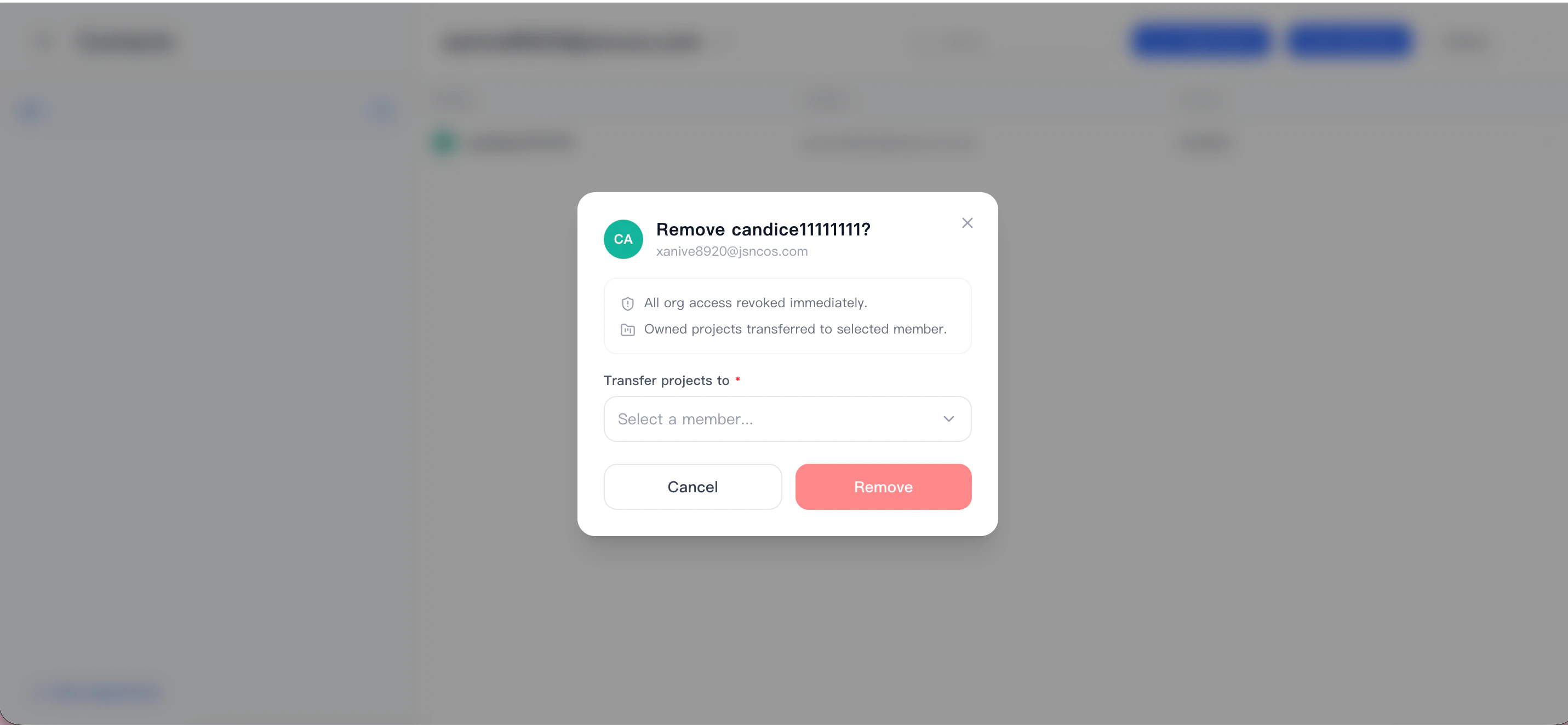
### **访问与切换**
点击 **左上角的组织选择器** 可以:
* 在不同组织之间切换
* 申请加入新组织
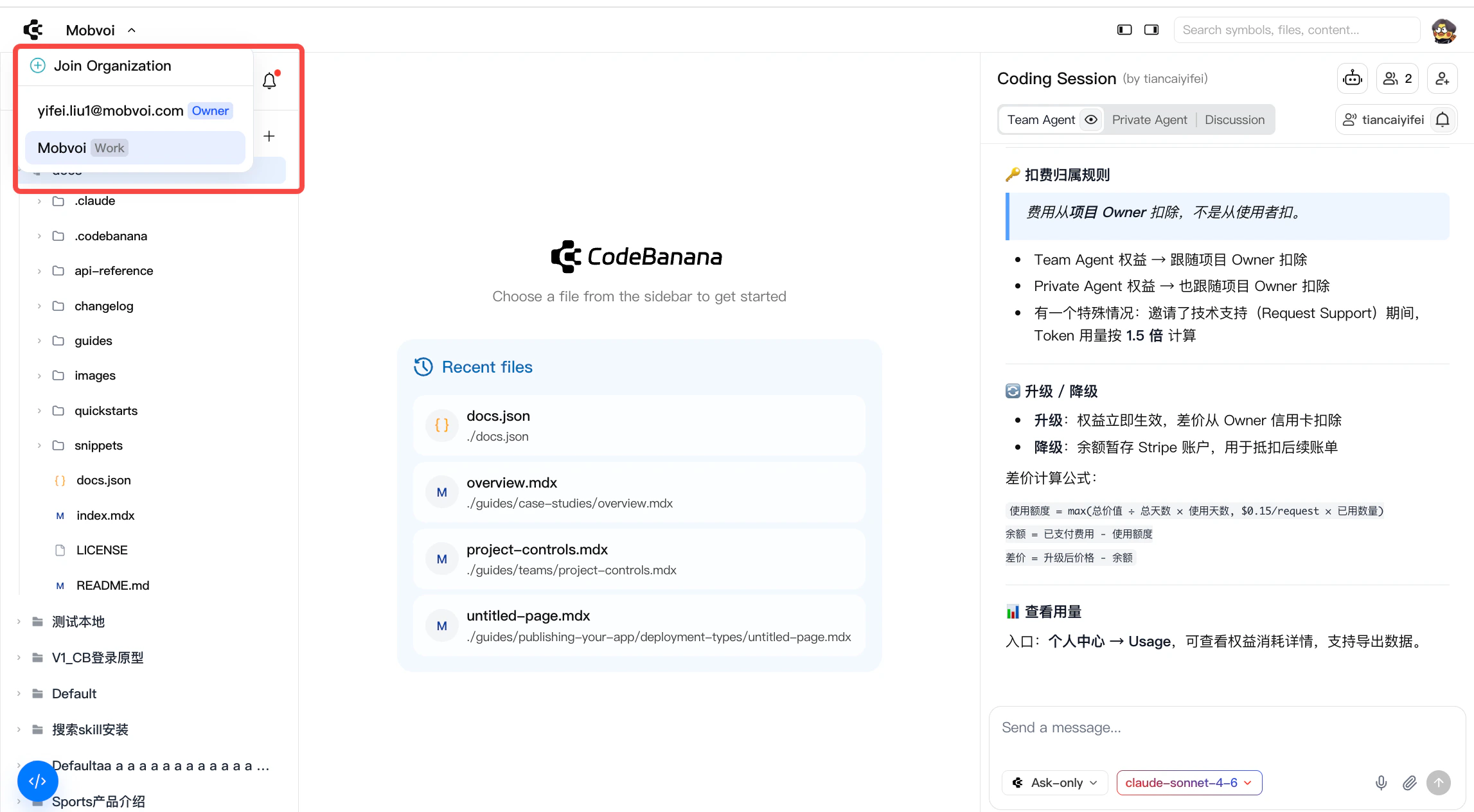
如需 **加入** 一个组织:
* 搜索组织名称
* 提交申请
* 经 **组织 Owner** 审批通过后,即可切换进入该组织
 #### **创建组织**
* 当您注册账号时(通过邮箱或第三方登录),系统会 **自动创建** 一个默认组织
* 组织名称初始默认基于您的邮箱生成,Owner 可对其进行重命名
* 每位用户 **只能拥有一个自己创建的组织**
#### **组织类型**
CodeBanana 区分两种类型的组织:
**Own Organization**
* 由您创建并完全控制的组织
* 您是该组织的 **Owner**
* 每位用户只能拥有一个
**Work Organization**
* 您以协作者身份加入的组织
* 您可以加入多个 work organizations
#### **关键行为**
* 您在任一时刻只能处于 **一个组织** 中
* 切换组织意味着切换整个工作空间,包括:
* Projects
* Files
* Contacts
#### **成员与角色**
组织通过角色来管理协作:
* **Owner**
* 对组织拥有完整控制权
* 管理成员、权限和计费
* **Member**
* 可访问 AI 资源并参与项目协作
#### **加入机制**
* 用户必须 **主动申请** 加入组织
* 通过搜索组织名称并提交申请
* 经管理员审批后获得访问权限
#### **创建组织**
* 当您注册账号时(通过邮箱或第三方登录),系统会 **自动创建** 一个默认组织
* 组织名称初始默认基于您的邮箱生成,Owner 可对其进行重命名
* 每位用户 **只能拥有一个自己创建的组织**
#### **组织类型**
CodeBanana 区分两种类型的组织:
**Own Organization**
* 由您创建并完全控制的组织
* 您是该组织的 **Owner**
* 每位用户只能拥有一个
**Work Organization**
* 您以协作者身份加入的组织
* 您可以加入多个 work organizations
#### **关键行为**
* 您在任一时刻只能处于 **一个组织** 中
* 切换组织意味着切换整个工作空间,包括:
* Projects
* Files
* Contacts
#### **成员与角色**
组织通过角色来管理协作:
* **Owner**
* 对组织拥有完整控制权
* 管理成员、权限和计费
* **Member**
* 可访问 AI 资源并参与项目协作
#### **加入机制**
* 用户必须 **主动申请** 加入组织
* 通过搜索组织名称并提交申请
* 经管理员审批后获得访问权限
 #### **离开组织**
* 如果用户属于多个组织,可以在不同组织之间切换
* 当前若需彻底移除,仍需由 **组织 Owner** 执行操作
* 暂未开放用户自主“离开组织”功能(以防止误操作导致数据丢失)
#### **组织与项目**
项目与组织之间是强绑定关系:
**强绑定**
* 每个项目都必须属于某一个特定组织
* 项目不能脱离组织单独存在
**数据隔离**
* 一个组织中的项目 **不会对其他组织成员可见**
* 切换组织后,整个项目列表会随之刷新
**外部协作(特殊情况)**
* 如果某个外部用户被邀请加入项目:
* 其仅获得该 **项目本身** 的访问权限,不会加入组织
* 当前情况下,该项目可能会出现在其多个组织视图中
* 后续版本将把此类项目归入该用户的个人组织下
### Organization Management
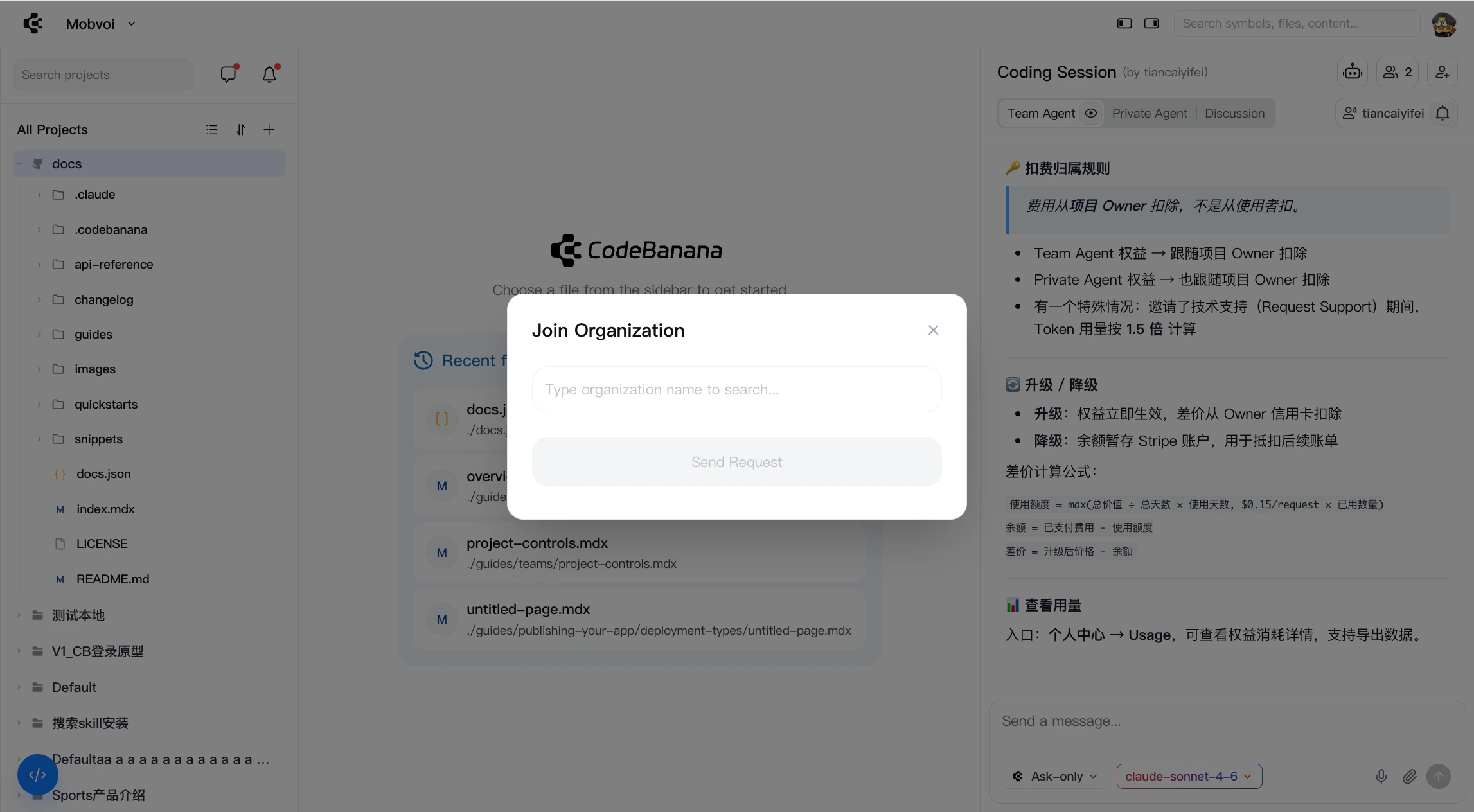
**Admin 和 Owner** 可以通过 **Contacts 页面** 管理组织架构与成员。
#### **概览**
Contacts 模块是以下能力的统一管理入口:
* 组织架构管理
* 成员管理与权限设置
* 面向团队扩展的批量操作
#### **离开组织**
* 如果用户属于多个组织,可以在不同组织之间切换
* 当前若需彻底移除,仍需由 **组织 Owner** 执行操作
* 暂未开放用户自主“离开组织”功能(以防止误操作导致数据丢失)
#### **组织与项目**
项目与组织之间是强绑定关系:
**强绑定**
* 每个项目都必须属于某一个特定组织
* 项目不能脱离组织单独存在
**数据隔离**
* 一个组织中的项目 **不会对其他组织成员可见**
* 切换组织后,整个项目列表会随之刷新
**外部协作(特殊情况)**
* 如果某个外部用户被邀请加入项目:
* 其仅获得该 **项目本身** 的访问权限,不会加入组织
* 当前情况下,该项目可能会出现在其多个组织视图中
* 后续版本将把此类项目归入该用户的个人组织下
### Organization Management
**Admin 和 Owner** 可以通过 **Contacts 页面** 管理组织架构与成员。
#### **概览**
Contacts 模块是以下能力的统一管理入口:
* 组织架构管理
* 成员管理与权限设置
* 面向团队扩展的批量操作
 #### **邀请成员**
成员可通过两种方式添加:
* **Invite Members(手动邀请)**
- 点击头像 → contacts
#### **邀请成员**
成员可通过两种方式添加:
* **Invite Members(手动邀请)**
- 点击头像 → contacts
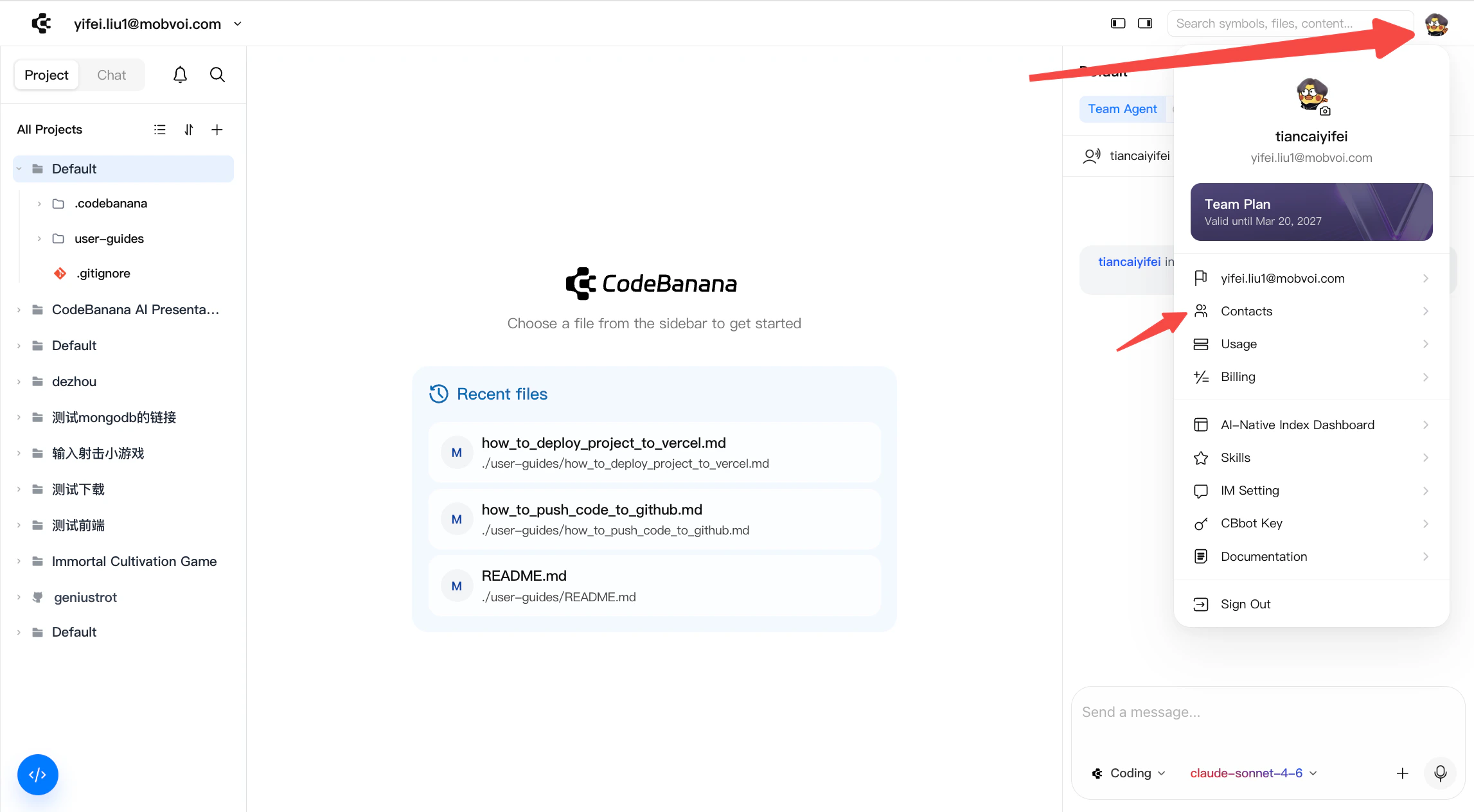 * 通过 **Invite Members** 按钮逐个邀请用户
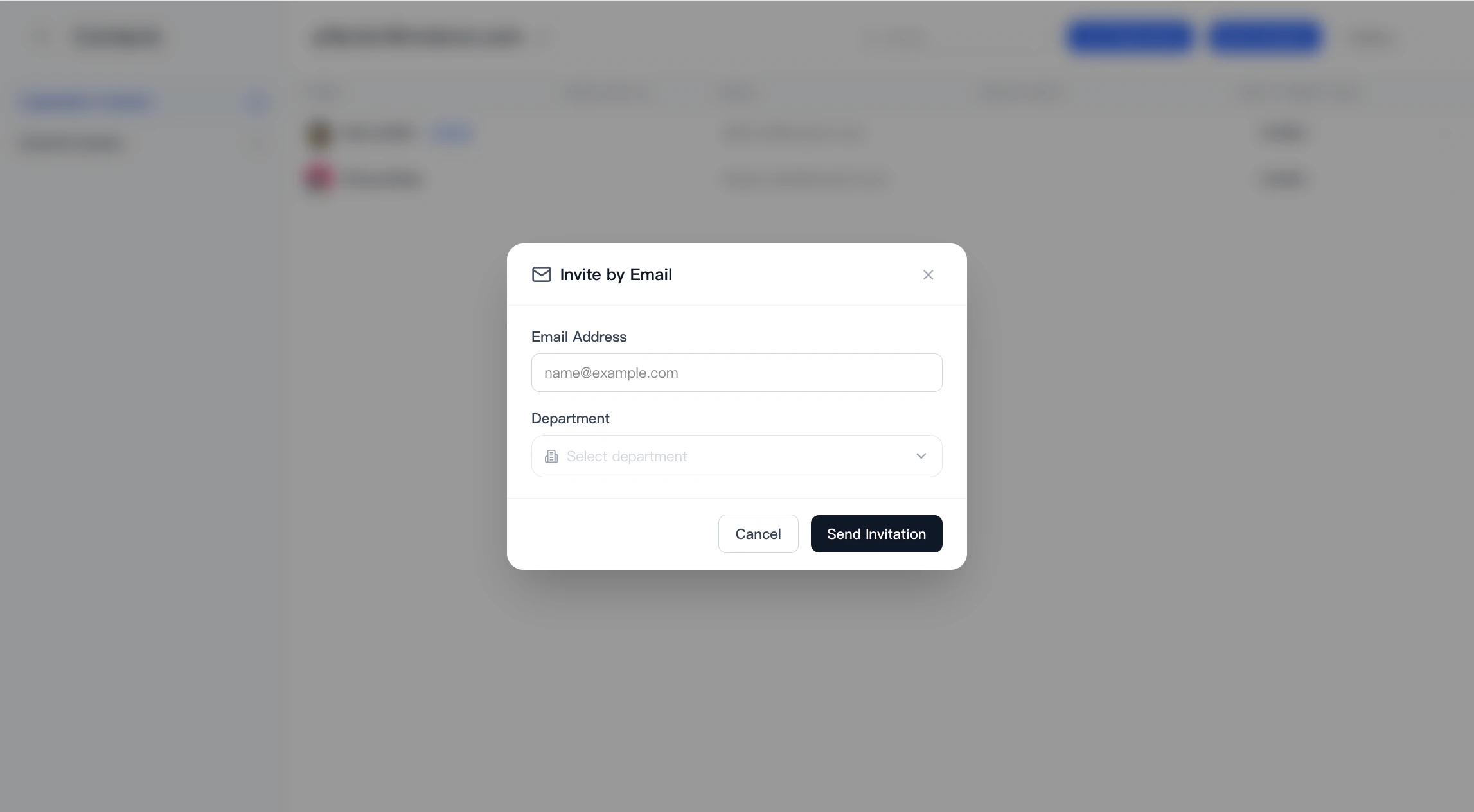
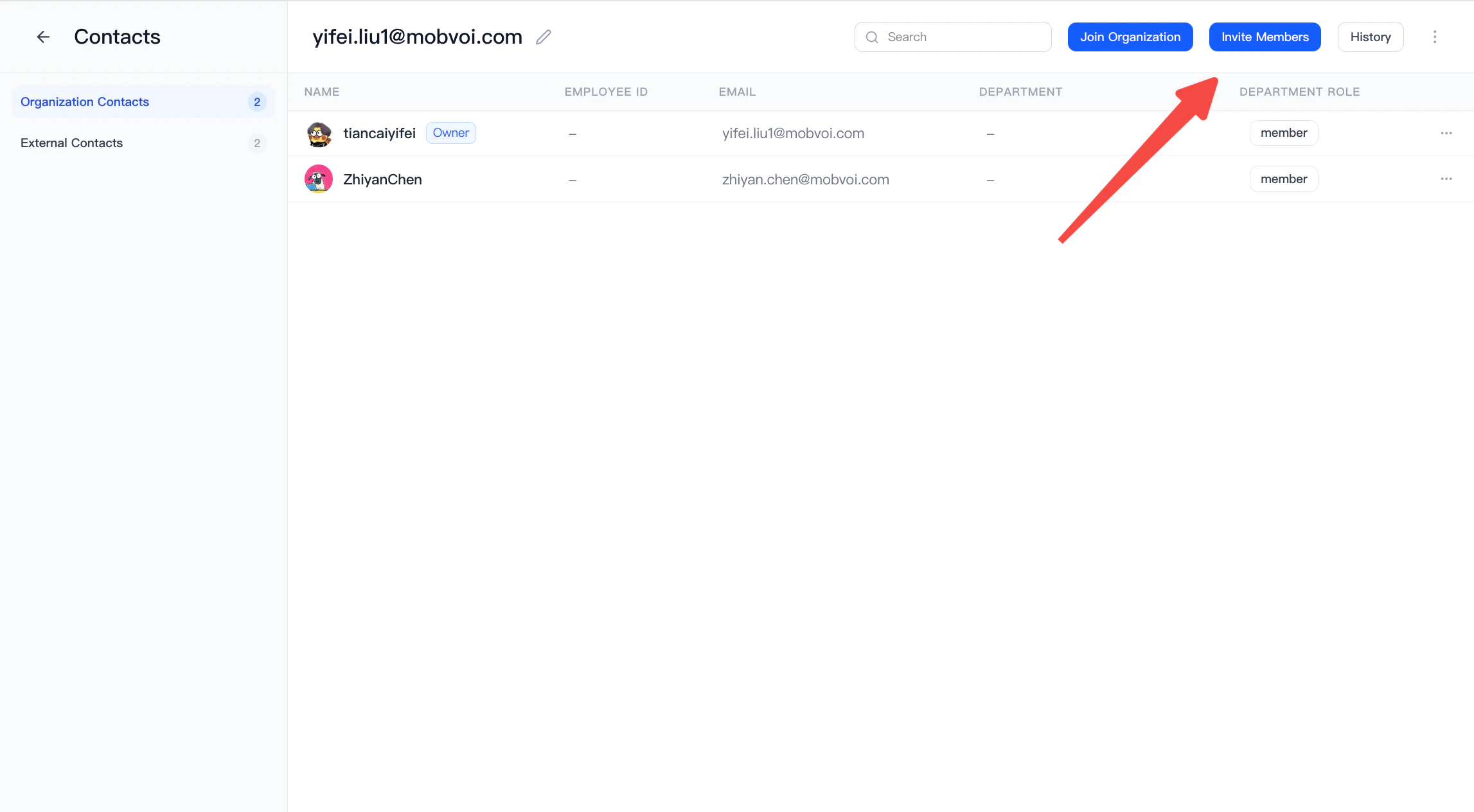 * 输入邮箱地址并选择所属部门
 * **批量导入**
- 点击头像 → contacts
* **批量导入**
- 点击头像 → contacts
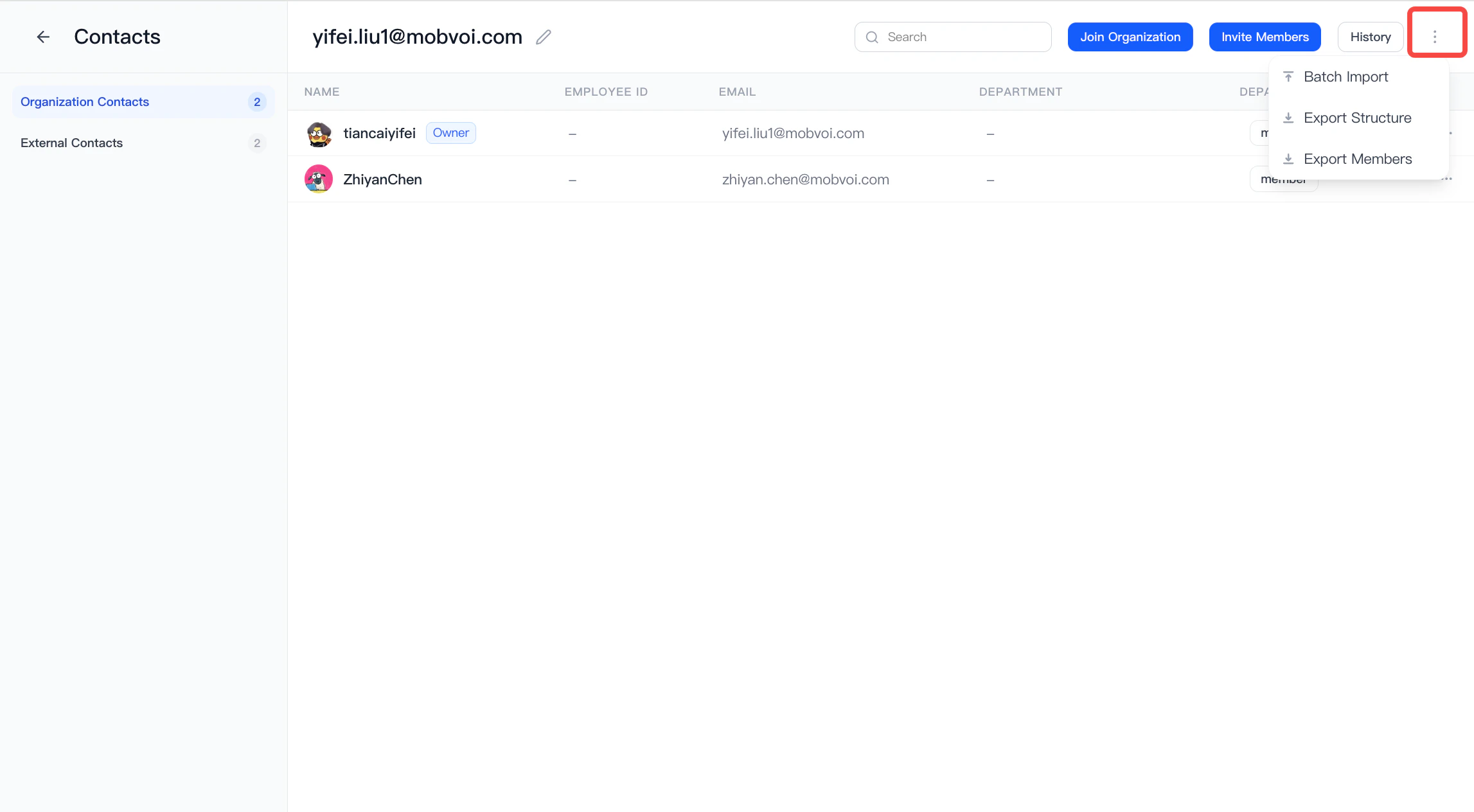 * 点击 Batch Import
* 下载两个模板
* 按照指引编辑这些模板
* 点击 Batch Import
* 下载两个模板
* 按照指引编辑这些模板
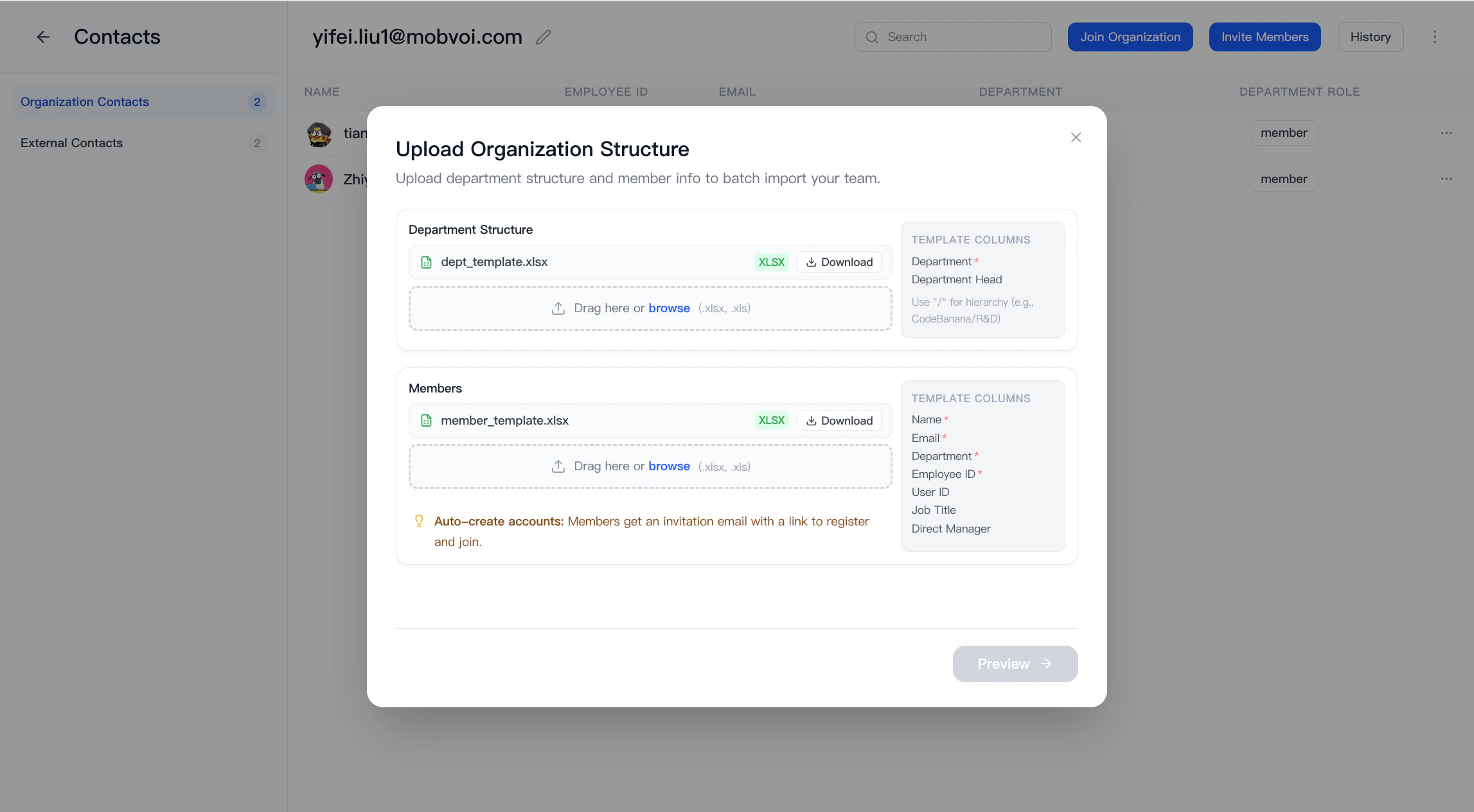 #### **导出文件**
导出的文件支持编辑后重新上传:
* **Export Structure** — 导出部门层级结构
* **Export Members** — 导出成员列表
#### **部门管理**
**Admins 和 Owner** 可以管理组织架构:
* 创建一级部门
* 在现有部门下添加子部门(**Add Sub-dept**)
* 编辑部门信息
#### **导出文件**
导出的文件支持编辑后重新上传:
* **Export Structure** — 导出部门层级结构
* **Export Members** — 导出成员列表
#### **部门管理**
**Admins 和 Owner** 可以管理组织架构:
* 创建一级部门
* 在现有部门下添加子部门(**Add Sub-dept**)
* 编辑部门信息
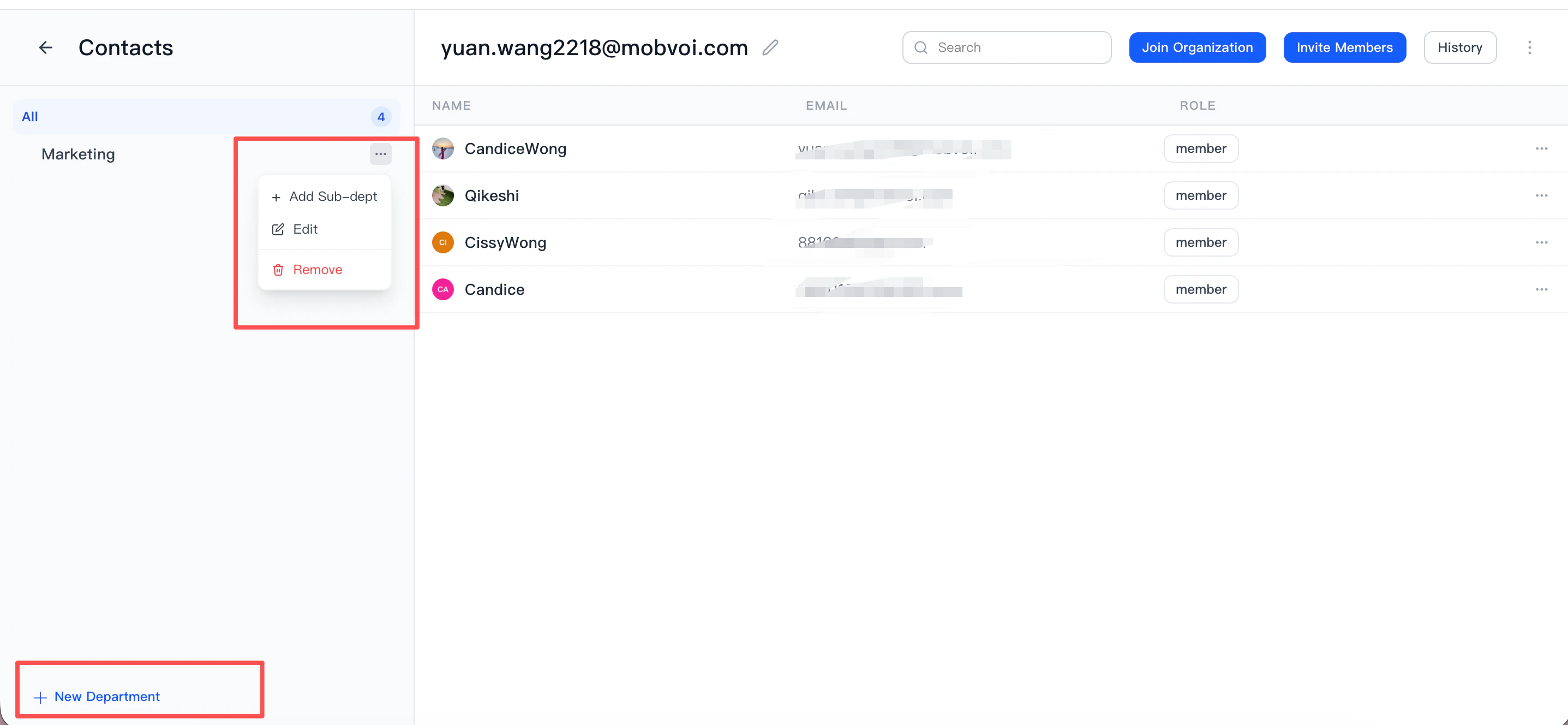 * 删除部门
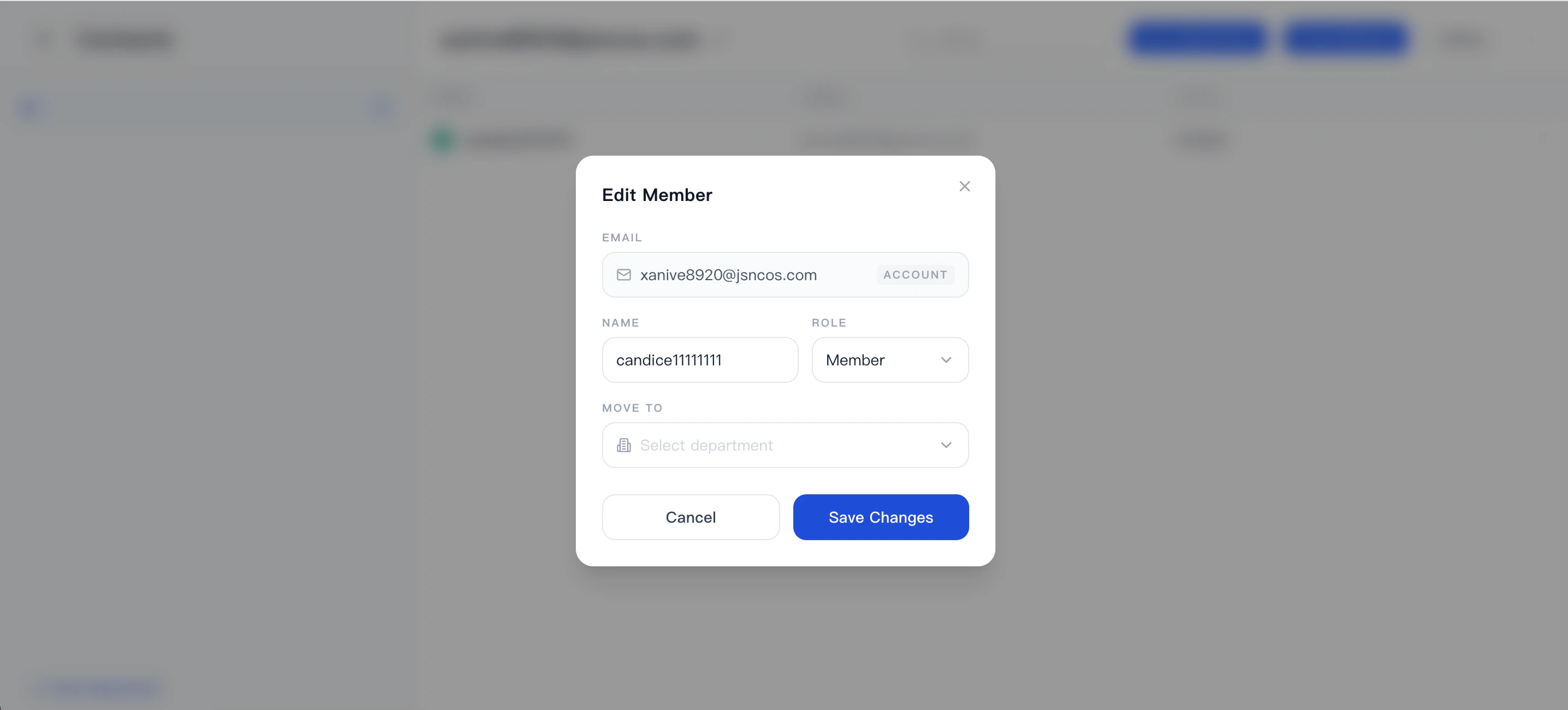
* 更新成员姓名、角色与所属部门
* 删除部门
* 更新成员姓名、角色与所属部门
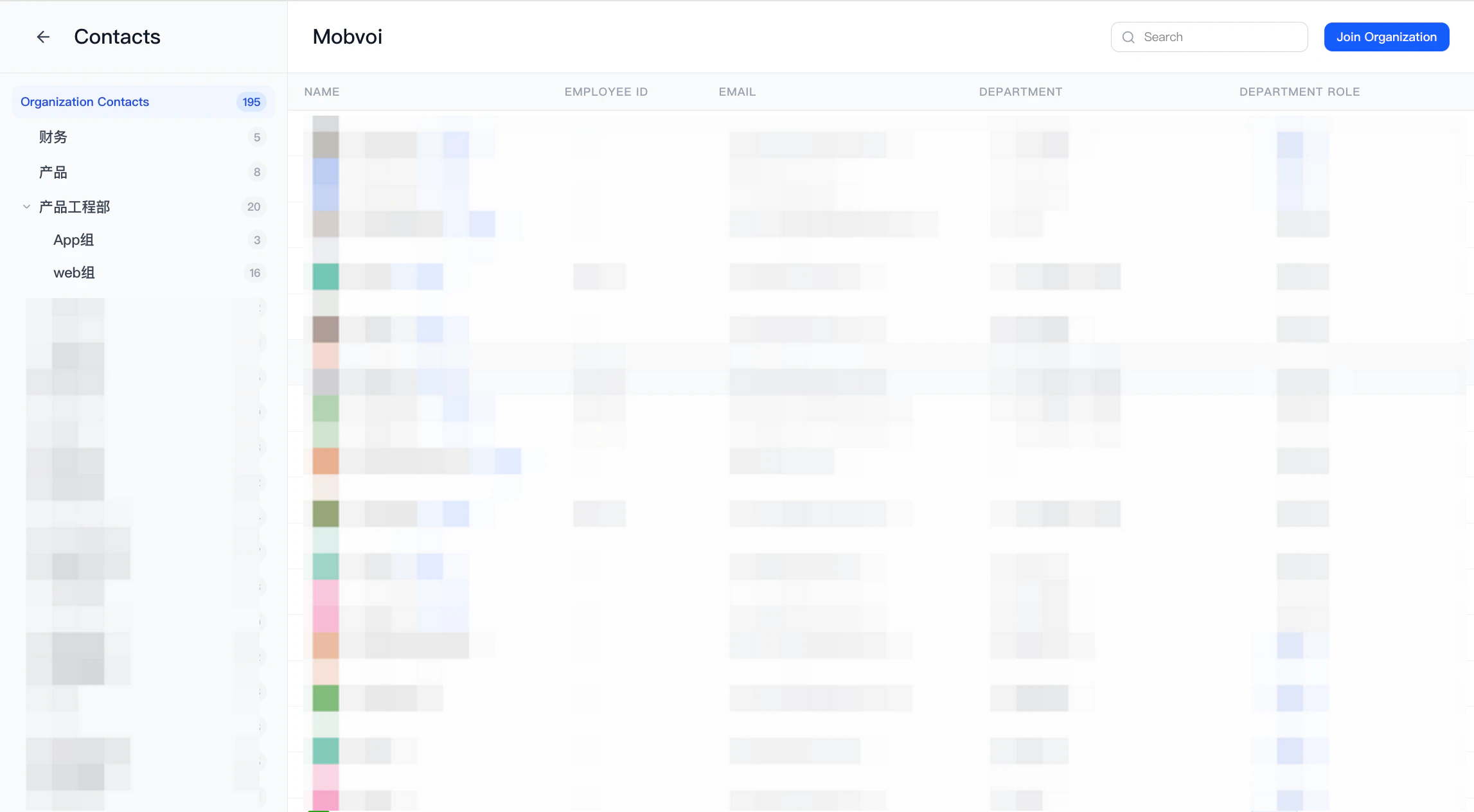
 * 移除成员
* 需要先将该成员拥有的全部项目转移给其他用户
* 成员被移除后,其所有组织权限将立即被撤销
* 移除成员
* 需要先将该成员拥有的全部项目转移给其他用户
* 成员被移除后,其所有组织权限将立即被撤销